

Documentation Index
Fetch the complete documentation index at: https://domoinc-arun-raj-connectors-domo-479583-raisers-edge-connec.mintlify.app/llms.txt
Use this file to discover all available pages before exploring further.
はじめに
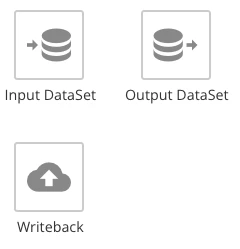
Magic ETLインターフェースの[DataSet]タブには、3種類のタイルがあります。- 入力DataSet
- 出力DataSet
- ライトバック
DataFlowとPersonalized Data Permission(PDP)
PDPポリシーが有効な状態で入力DataSetを使ってDataFlowを作成する場合は、以下の条件が少なくとも1つ満たされていないとDataFlowに不具合が発生します。- 自分自身に「管理者」セキュリティプロフィール、または「DataFlowを管理」の許可をもつカスタマイズされた権限がある。
- そのDataSetの所有者である。
- DataSetの「全ての行」ポリシーに自分のユーザーアカウントが追加されている。これにより、DataSetのすべての行にアクセスできます。
DataFlowに入力DataSetを追加する
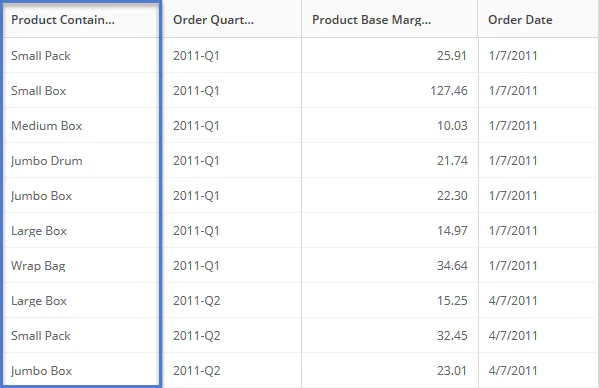
- Magic ETLを開きます。
-
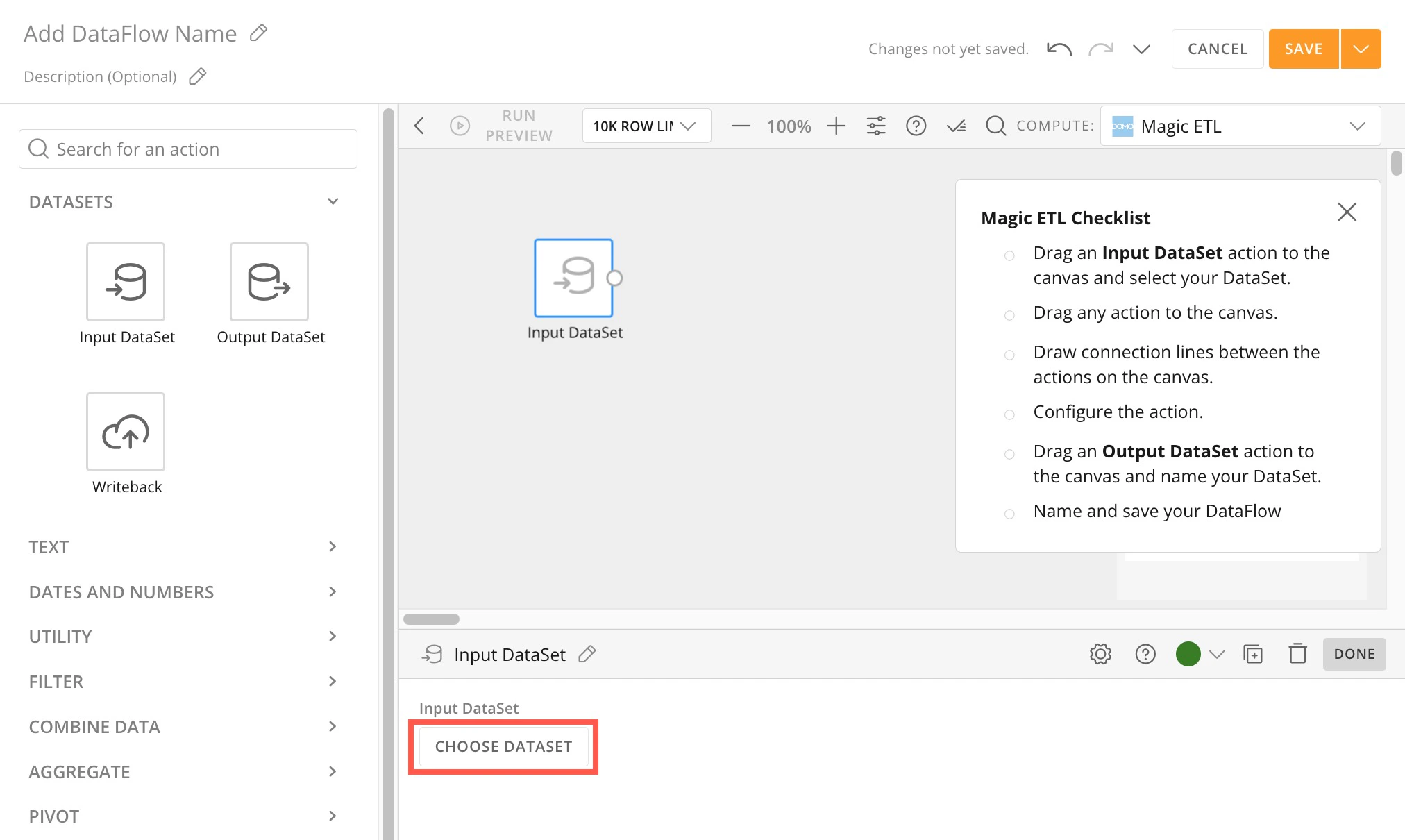
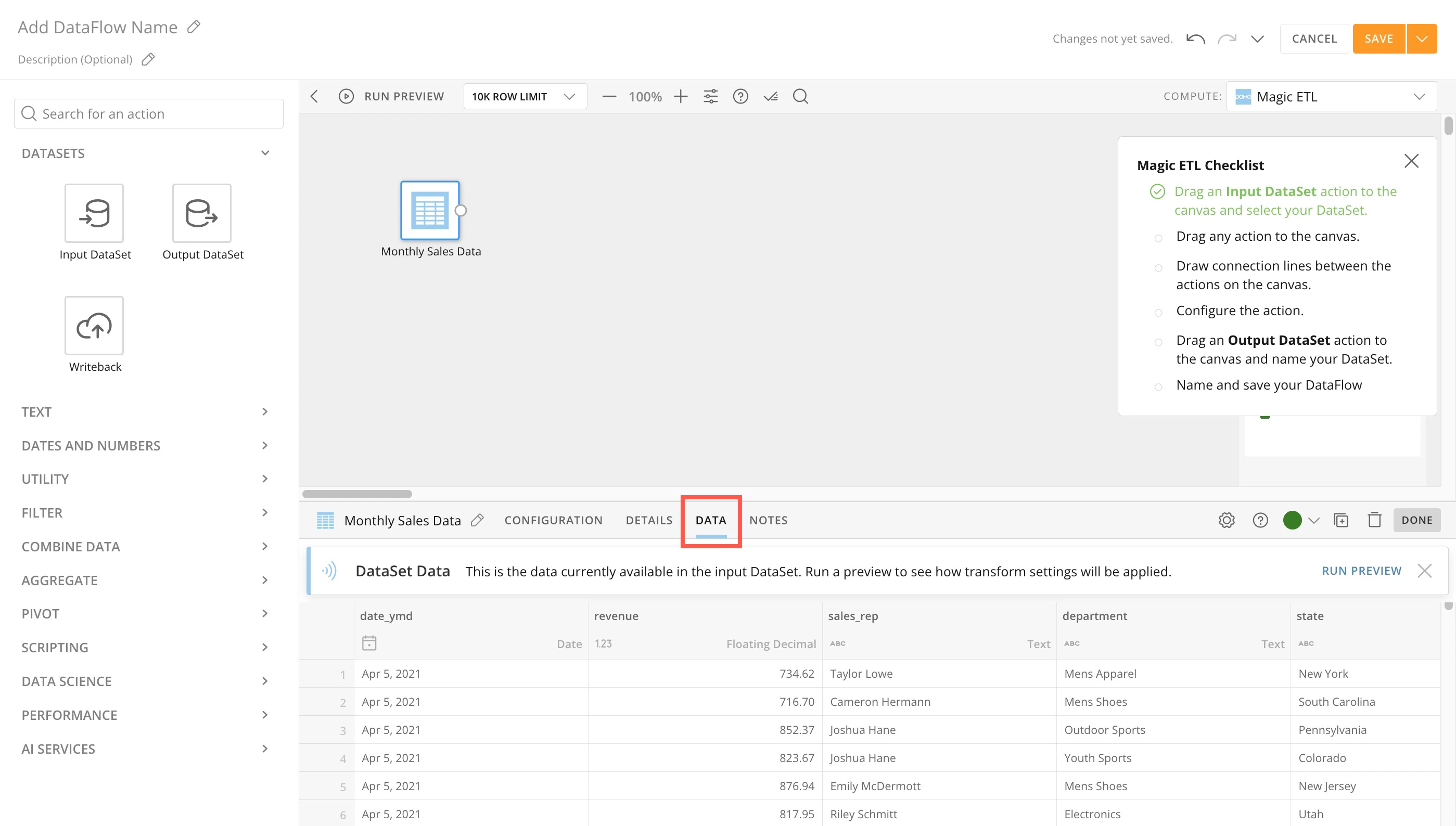
左側レールの**[DataSet]**から[入力DataSet]タイルをキャンバスにドラッグします。キャンバスの下にタイルエディターが開きます。

- タイルエディターで**[DataSetを選択]**を選択して、DataFlowの入力DataSetを選択します。
**注記:**Magic ETLで使用できる最大列数は1,500です。
[入力DataSet]タイルを設定する
**DataSetの詳細を表示する:タイルエディターの[詳細]**タブには、DataSetの名前、所有者、更新日、列名とタイプなどの情報が含まれます。 [入力DataSet]タイルを設定するには、以下の手順に従います。- **[入力DataSet]**タイルをキャンバスにドラッグして、タイルエディターを開きます。
-
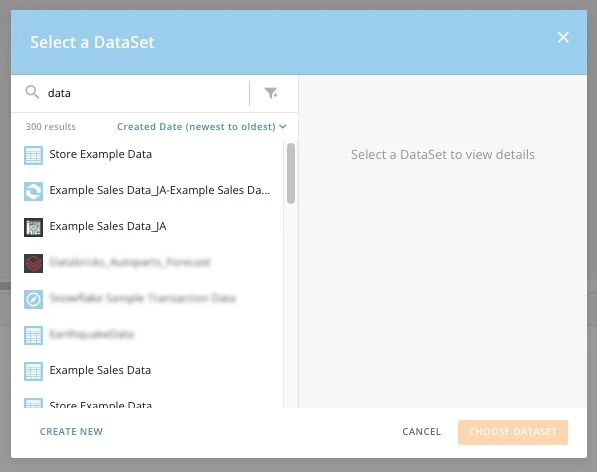
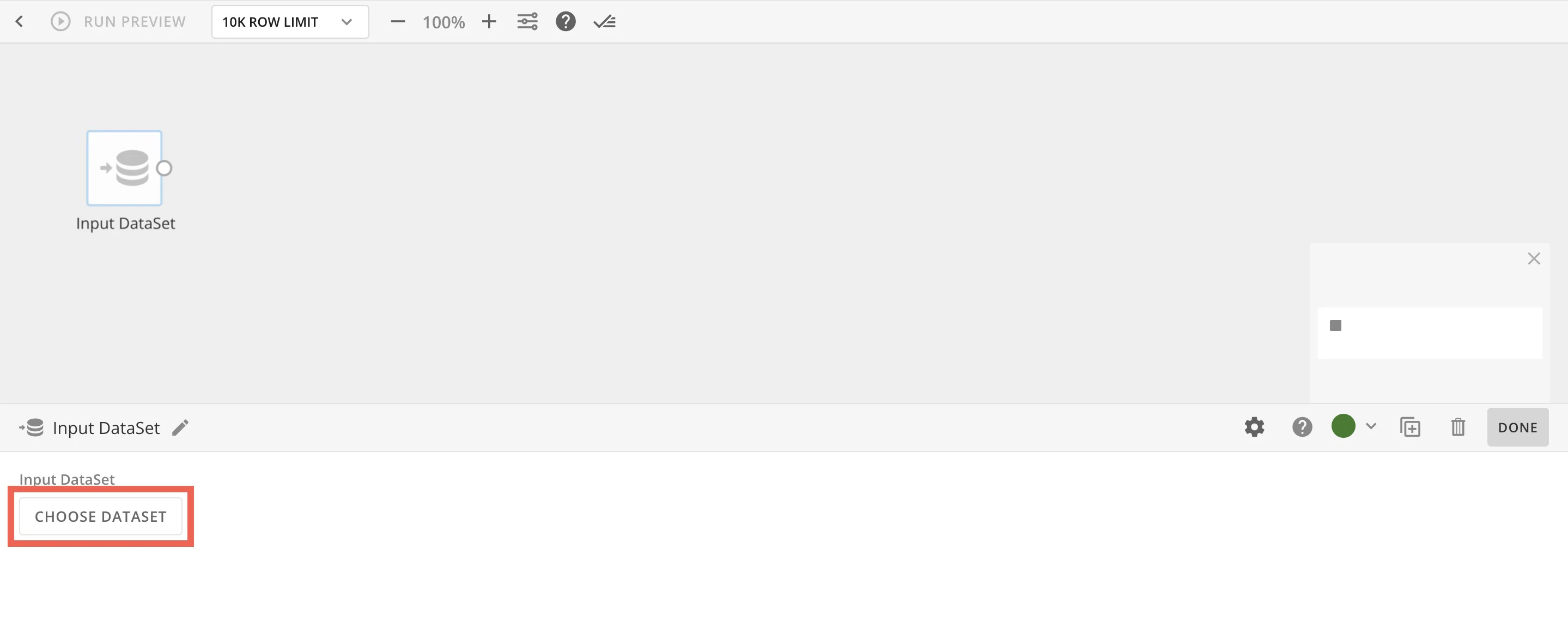
タイルエディターで**[DataSetを選択]を選択します。表示されるモーダルで、既存のDataSetを選択するか、[新規作成]**を選択して新しいDataSetを使用します。
-
タイルエディターの**[設定]タブの[データ選択]**ドロップダウンで、以下のいずれかを選択します。
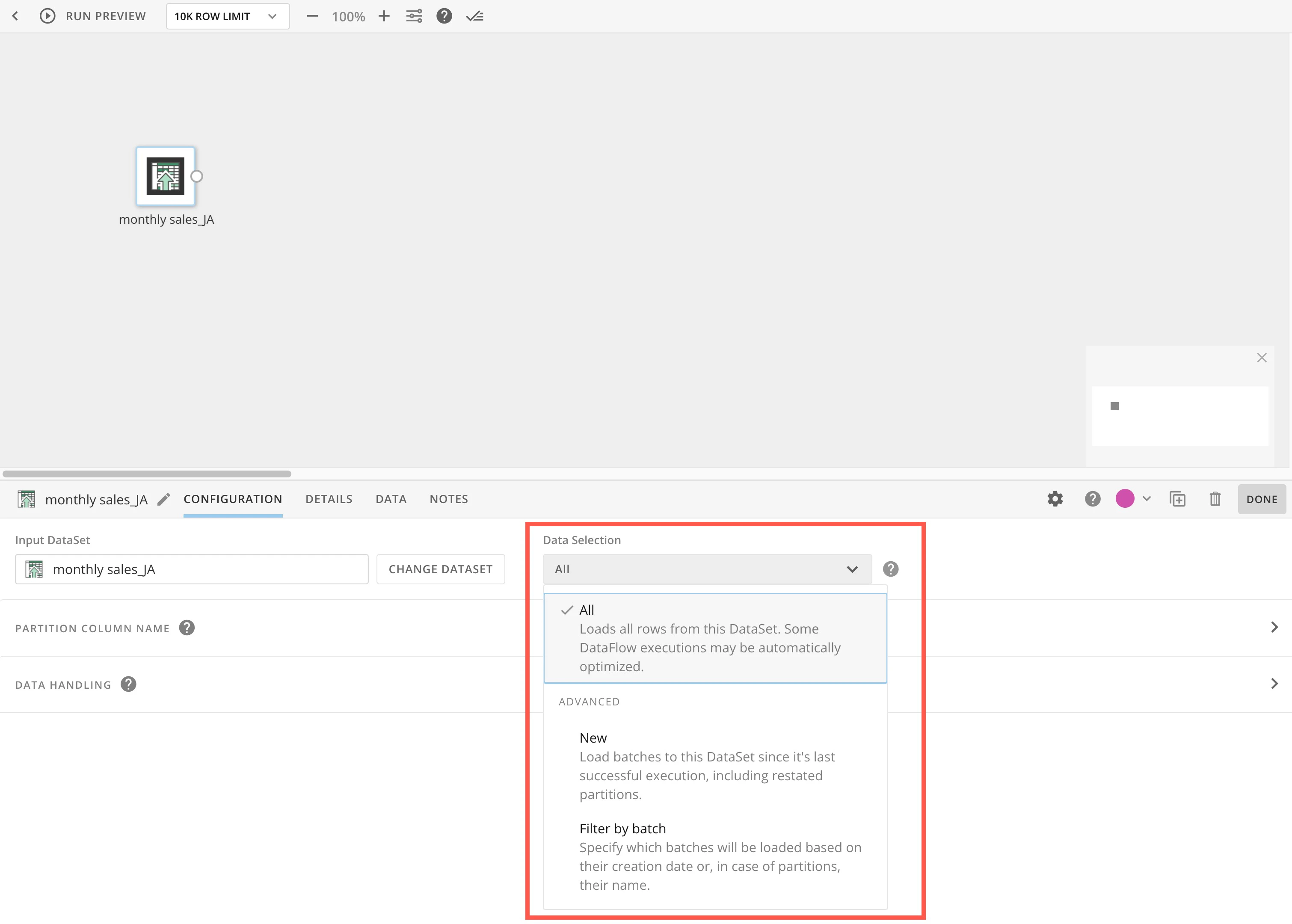
- [全て](デフォルト) — DataSetからすべての行を読み込みます。
- [新規] — 最後に正常に実行された後にDataSetに追加された新しい行を読み込みます。
**注記:**このオプションを選択した場合は、データ更新方法を[置き換え]ではなく[追加]に設定する必要があります。
- [バッチでフィルター] — 作成日または名前(パーティションの場合)にもとづいて読み込むバッチを選択できます。
このオプションを選択すると、**[バッチでフィルター]**エリアが表示されます。

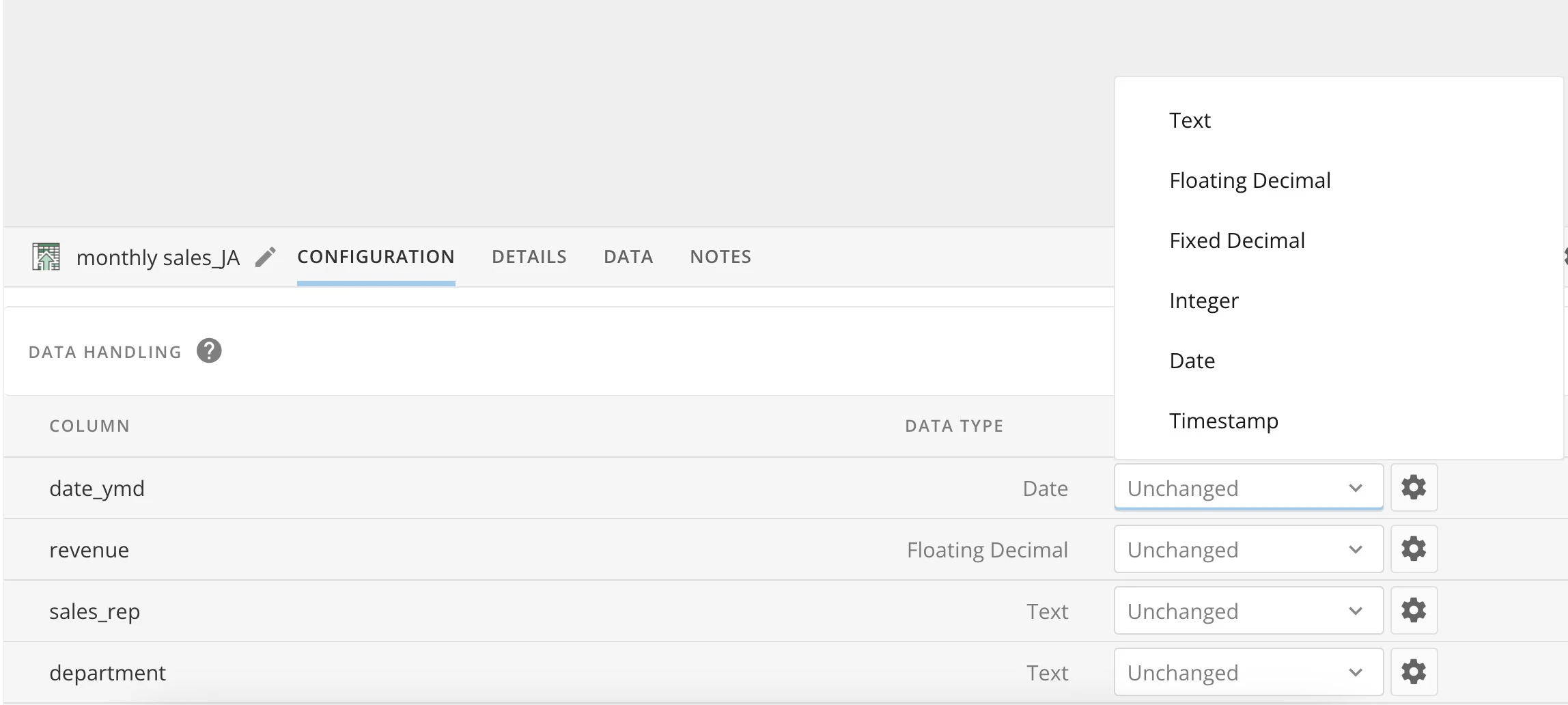
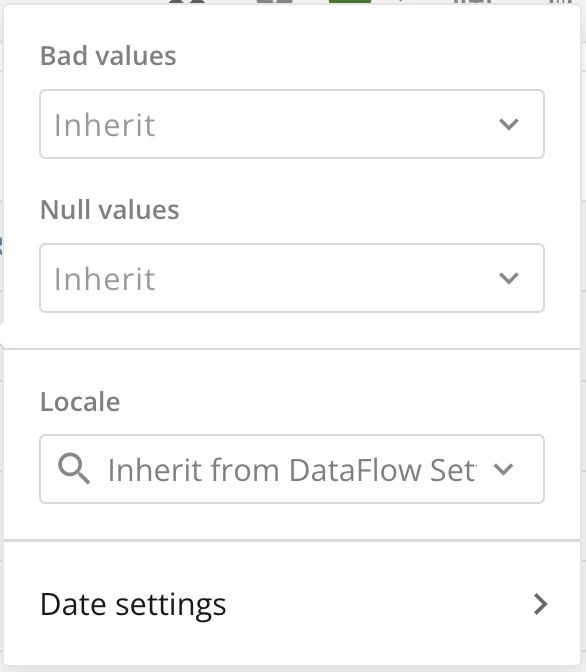
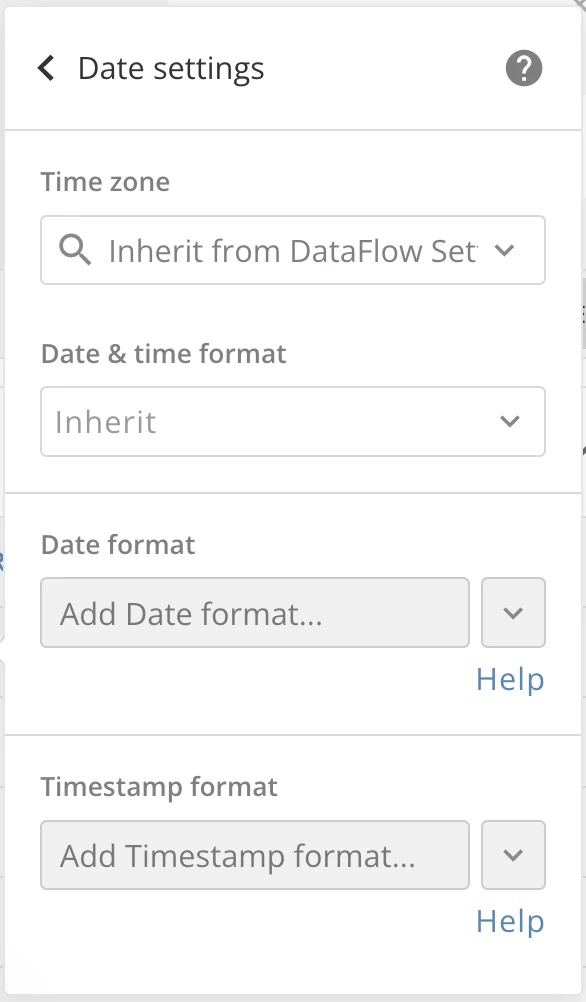
 **[設定を変換]を使用して、列内の[不正な値]や[NULL値]**などについて、各列の特別な処理を設定します。
[出力DataSet]タイル

[出力DataSet]タイルを設定する
[出力DataSet]タイルを設定するには、以下の手順に従います。- DataFlowのすべてのタイルが接続され、設定されていることを確認します。
- 左側パネルの**[DataSet]の[出力DataSet]**タイルをキャンバスにドラッグして、接続します。
- タイルエディターでタイルの名前を変更します。これは、Data Centerに表示される出力DataSetの名前です。
- **[更新方法]**ドロップダウンを使用して、更新されるデータの処理方法を選択します。Domoでの更新方法については、こちらを参照してください。

- **[DataSetをクラウドに追加]**ドロップダウンを使用して、データを書き込む場所を選択します。
- クラウドでデータを保存するデータベースの名前を入力します。
- データベースでデータを保存するスキーマの名前を入力します。
- スキーマ内で使用する表の名前を入力します。
注記:
- **[DataSetをクラウドに追加]**するオプションは、Cloud Amplifierを使用していて、ライトバック用に設定された統合がある場合にのみ利用可能です。
- データベース、 スキーマ、表フィールドは、Cloud Amplifier統合がクラウド(現在はSnowflakeのみ利用可能ですが、ほかのエンジンもまもなく利用可能になる予定です)内の位置パラメーターをサポートしている場合に利用できます。
[ライトバック]タイル

[ライトバック]タイルを設定する
[ライトバック]タイルを設定するには、以下の手順に従います。- [入力DataSet]タイルの代わりに、[ライトバック]タイルをキャンバスにドラッグします。
-
[ライトバック]タイルの名前を変更し、
 **[編集]**を選択して名前と説明を入力することで、出力するDataSetの名前を指定します。
- (オプション)**[追加オプション]メニューを選択し、[更新方法]**を選択して、データを置き換えるか(デフォルト)、追加します。
- **[ライトバックを設定]**を選択して、使用するWritebackコネクターを選択します。
- ほかのタイルを[ライトバック]タイルに接続してDataFlowを完了し、[出力DataSet]タイルで終了します。
よくある質問
少数の列が小数点以下5桁まで切り捨てられるのはなぜですか?
少数の列が小数点以下5桁まで切り捨てられるのはなぜですか?
Domoでは、固定小数に(19,5)の精度/スケールを使用します。そのため、小数点の右側に5桁のみ表示されます。DataSetをより高い精度/スケールを使用する設定にするようリクエストできます。