

Documentation Index
Fetch the complete documentation index at: https://domoinc-arun-raj-connectors-domo-479583-raisers-edge-connec.mintlify.app/llms.txt
Use this file to discover all available pages before exploring further.
はじめに
この記事では、Magic ETLで利用可能なユーティリティータイルを使用する方法について説明します。 Magic ETL DataFlowでタイルを使用する方法については、こちらを参照してください。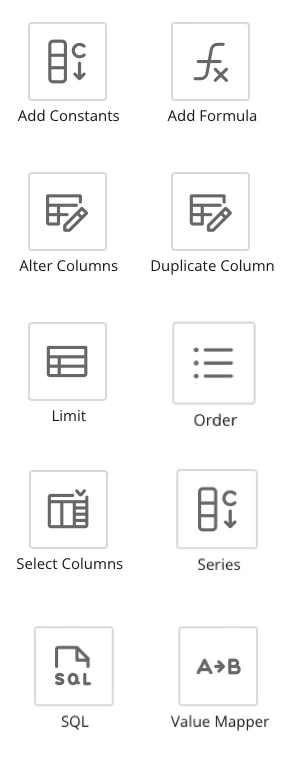
[定数を追加]タイル

- タイルを選択し、キャンバスの下にタイルエディターを開きます。タイルエディター内で残りの手順を実行します。
-
(オプション)タイルの名前を変更するには、
 編集(鉛筆のアイコン)をクリックして名前を入力します。
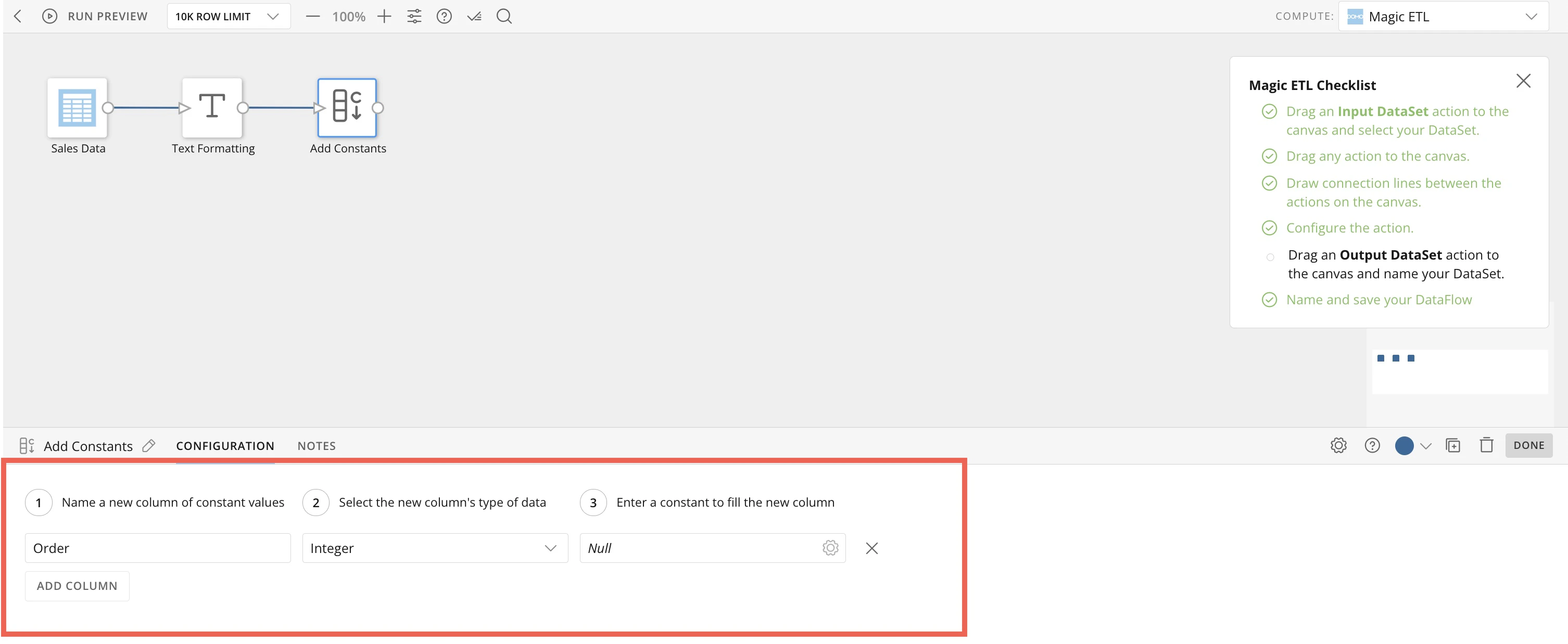
- 新しい列の名前を入力します。
-
列のタイプを選択します。
テキスト テキストと、(テキストとして扱われる)数値が含まれます。 浮動小数 小数点を含んだ数値が含まれます。 固定小数 小数点以下の桁数が固定された小数値が含まれます。 整数 小数の位のない数値が含まれます。 日付 日付の値が含まれます。 タイムスタンプ 日付と時刻の値が含まれます。 -
定数、日付、日時を入力するか、空白のままにします。
-
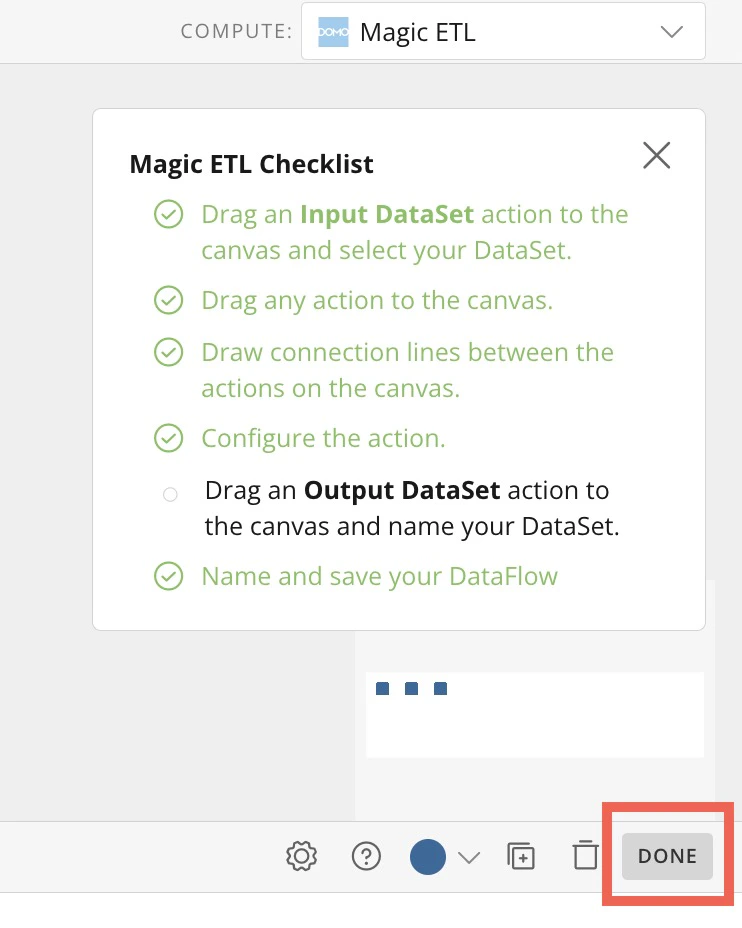
**[終了]**を選択します。
[スクリプトを追加]タイル

- タイルを選択し、キャンバスの下にタイルエディターを開きます。タイルエディター内で残りの手順を実行します。
-
(オプション)タイルの名前を変更するには、
 編集(鉛筆のアイコン)をクリックして名前を入力します。
- 新しい列の名前を入力します。
- 実行するスクリプトを入力します。[スクリプトを追加]タイルに関数を書き込む方法については、こちらを参照してください。
-
**[終了]**を選択します。
[列を変更]タイル


**注記:**変換前の値は実際は日時値でした。しかしテキストデータタイプとして設定されていたため、そのように表示されていませんでした。変換後は、実際の値が日時値として適切に表示されるようになりました。
- タイルを選択し、キャンバスの下にタイルエディターを開きます。タイルエディター内で残りの手順を実行します。
-
(オプション)タイルの名前を変更するには、
編集(鉛筆のアイコン)をクリックして名前を入力します。
-
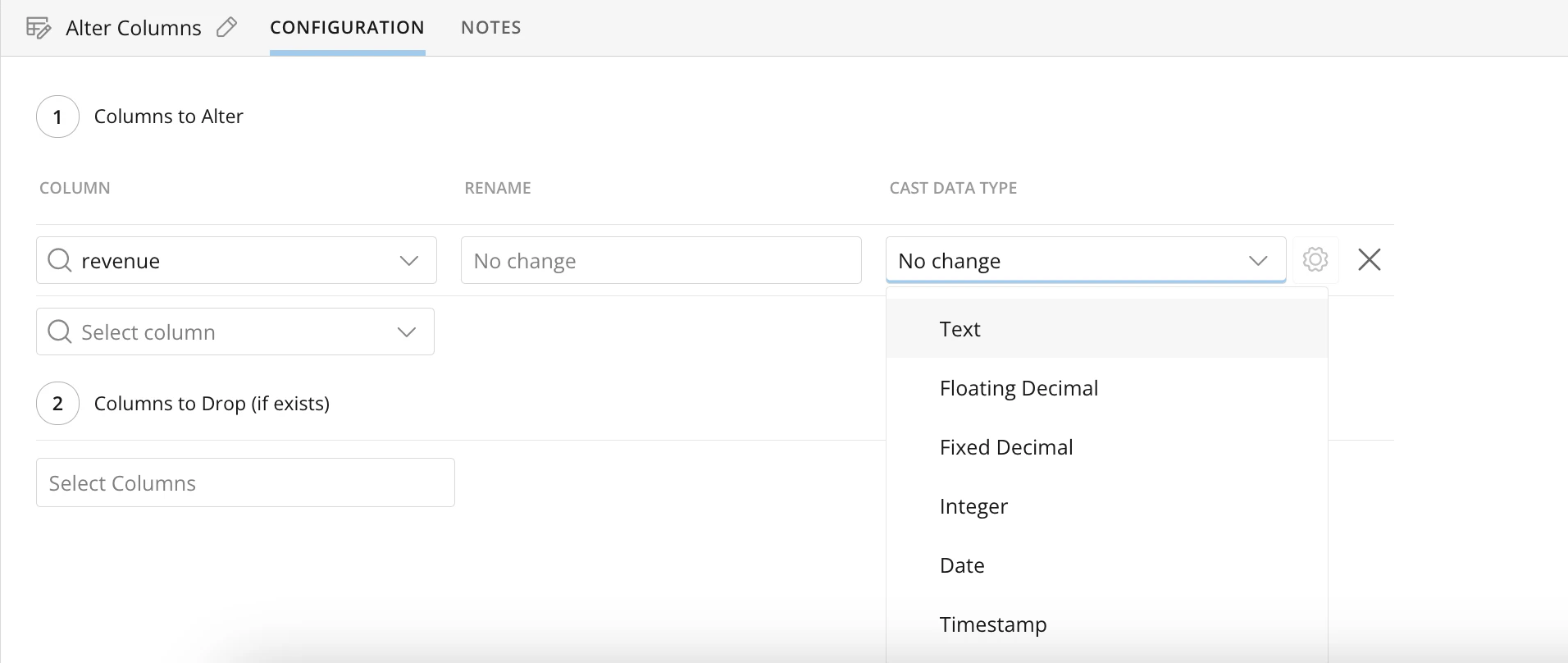
データタイプを変更する列ごとに、以下を行います。
- 設定する列を選択します。
- (オプション)必要に応じて列の名前を変更します。
-
列の新しいデータタイプを選択します。使用可能なデータタイプは上記のとおりです。
- (オプション)必要なだけ繰り返します。
-
**[終了]**を選択します。
[列を複製]タイル

- タイルを選択し、キャンバスの下にタイルエディターを開きます。タイルエディター内で残りの手順を実行します。
-
(オプション)タイルの名前を変更するには、
編集(鉛筆のアイコン)を選択して名前を入力します。
- 置き換えるDataSetの列を選択します。
- 複製するDataSetの列を選択します。置き換える列と同じデータタイプを持つ列からのみ選択できます。
-
**[終了]**を選択します。
[上限]タイル(ベータ版)

- 含める行数を入力します。これが制限です。
- 制限を開始するゼロから始まる行インデックスを入力します。これがオフセットです。行1から含めていく場合は、空白のままにします。
[順序]タイル(ベータ版)
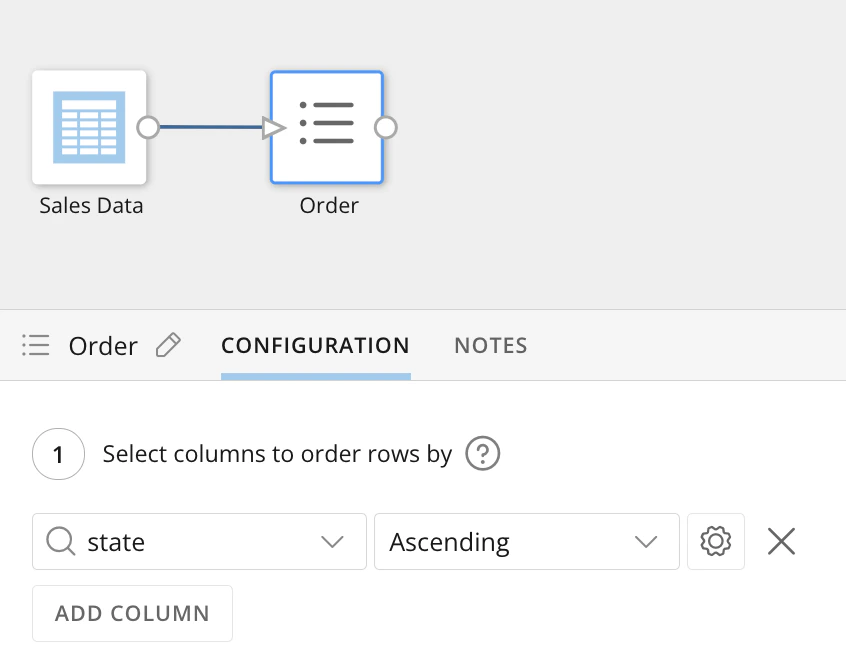
注記:[順序]タイルを使用して、DataFlowのダウンストリーム関数のパフォーマンスを向上させることもできます。値を順序付けすると、フィルターおよびJoinの操作のパフォーマンスが向上するためです。
[列を選択]タイル

- タイルを選択し、キャンバスの下にタイルエディターを開きます。タイルエディター内で残りの手順を実行します。
-
(オプション)タイルの名前を変更するには、
編集(鉛筆のアイコン)を選択して名前を入力します。
-
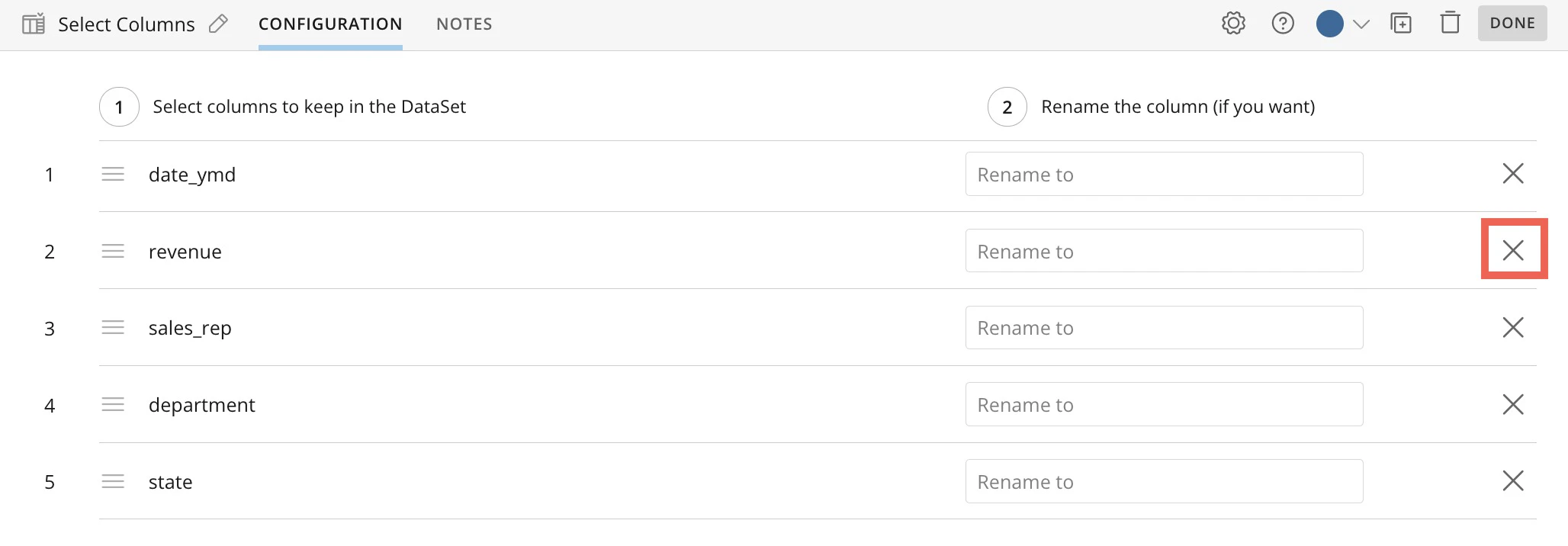
(オプション)含める(または除外する)列を選択するには、次のいずれかを行います。
- **[列を追加]**を選択して含めたい列を選択します。これを繰り返してほかの列を追加します。
-
[全ての列を追加]を選択してから、列の削除(Xアイコン)を選択して列を除外します。
-
(オプション)列名の横にあるハンドルを使用して、列を構成に適した位置にドラッグして並べ替えます。

-
(オプション)列名を変更する場合は、該当するフィールドに各列の新しい名前を入力します。

[列を選択]タイルでフィールド名を変更する(動画)
[系列]タイル(ベータ版)
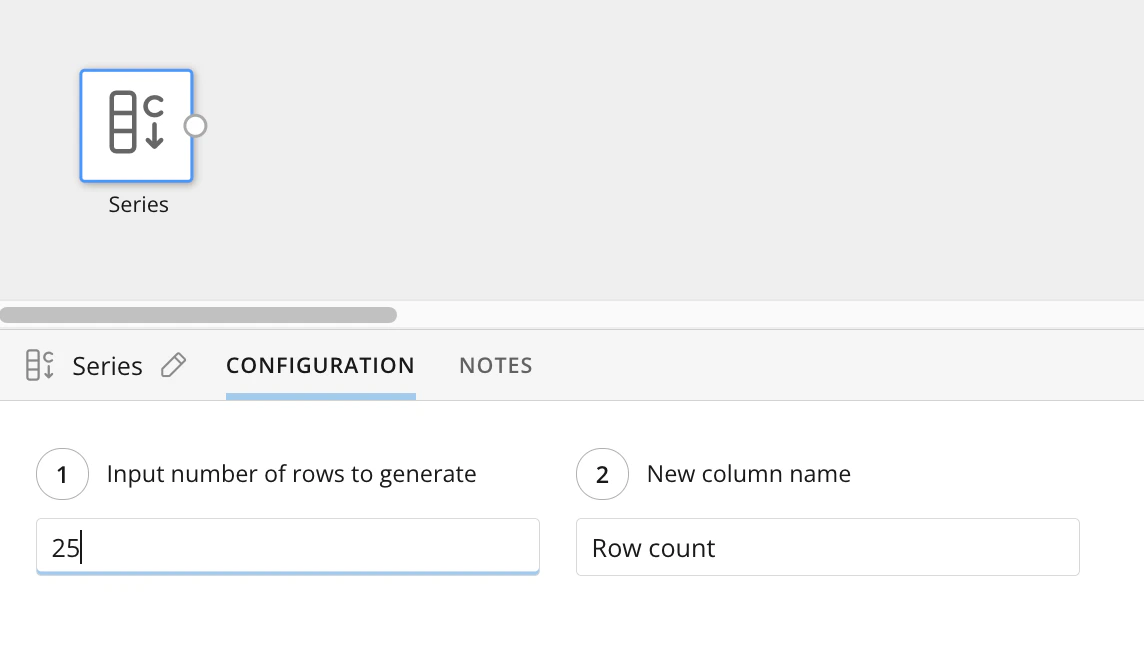
- 新しい列に生成する行数を入力します。
- 新しい列名を入力します。
[SQL]タイル
注記:[SQL]タイルを使用して、既存のSQL DataFlowをMagic ETLに変換できます。
既知の制限事項
- 分析/ウィンドウ関数はまだサポートされていません(今後のリリースで導入予定)。
- ストアドプロシージャと変数はサポートされていません。
- 非SELECTステートメントはサポートされていません。
[SQL]タイルを設定する
-
**[SQL]タイルをMagic ETLキャンバスにドラッグして、有効な入力タイルに接続します。
タイルエディターの[コード]**タブの[SQL]ペインに「SELECT * FROM <入力タイル>」が表示されます。接続した表が、タイルエディターの左側に表示されます。
-
-
含まれている列のリストを表示するには、
 下向き矢印を選択して表を展開します。
-
特定の列を見つけるには、検索バーを使用します。

-
含まれている列のリストを表示するには、
-
-
SQLペインに、独自のSQLを記述します。
表/列名と関数のヘルパーテキストがあります。


- 必要に応じて、ほかのタイルを[SQL]タイルの出力に接続します。[SQL]タイルは標準のMagic ETLタイルと組み合わせて使用できます。
SQL DataFlowをMagic ETLに変換する
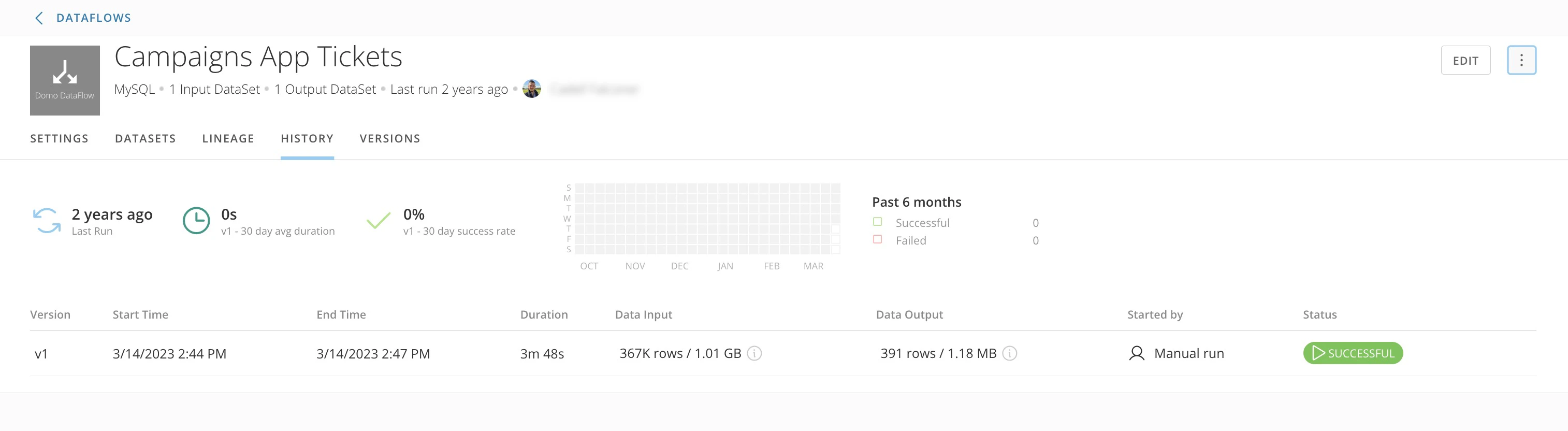
Magic ETLとしての編集オプションは、MySQLおよびRedshift DataFlowで使用できます。使用するには以下のステップに従います。-
Data CenterでMySQLまたはRedshift DataFlowを開きます。
-
 DataFlowがMagic ETLキャンバスで開きます。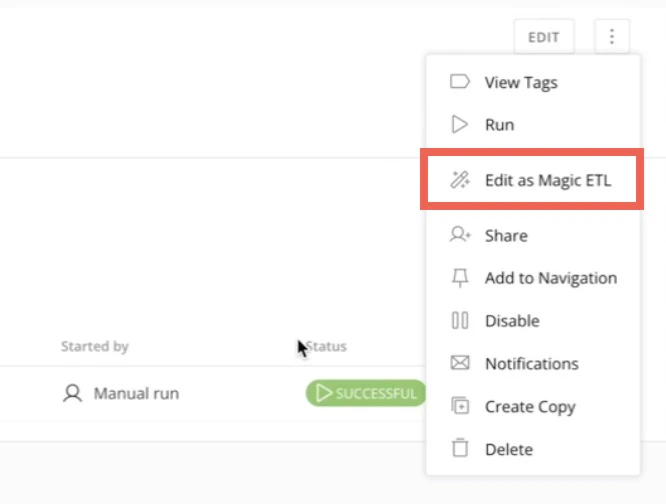

- 必要な表が入力としてキャンバスに取り込まれます。
- 既存の各変換は、独自の[SQL]タイルとして表示されます。
- サポートされていない操作や構文を変更するために、SQLの更新が必要になる場合があります。SQL式のリファレンスを参照してください。
- この新しいDataFlowでは、**[名前を付けて保存]**オプションを使用すると、元のDataFlowが変更される代わりに、新しいMagic ETL DataFlowのコピーが保存されます。
[値マッパー]タイル


**注記:**この例では、値が新しい列に書き出されています。設定された場合、元の列の値を上書きさせることもできます。
- タイルを選択し、キャンバスの下にタイルエディターを開きます。タイルエディター内で残りの手順を実行します。
-
(オプション)タイルの名前を変更するには、
編集(鉛筆のアイコン)を選択して名前を入力します。
- 検索対象の列を選択します。
-
指定した列の値を上書きするか、新しい列に値を書き出すかを選択します。
- (条件付き)新しい列に値を書き出す場合、その列の名前を入力します。
-
行に一致する値が見つからなかった場合に、元の値を書き込むかデフォルトの値を書き込むかを選択します。
- (条件付き)デフォルトの値を書き込むときは、その値を入力します。
- 値マッパーで検索するそれぞれの値について、検索する値と置換後の値を入力します。
- (条件付き)マッピングを追加する場合は、**[マッピングを追加]**をクリックします。