

Documentation Index
Fetch the complete documentation index at: https://domoinc-arun-raj-connectors-domo-479583-raisers-edge-connec.mintlify.app/llms.txt
Use this file to discover all available pages before exploring further.
はじめに
Domo AIを最大限に活用するため、AIの準備状況を使用してデータを準備することを推奨します。AIの準備状況は、Data CenterのすべてのDataSetの詳細ビューで利用できます。**注記:**AIの準備状況機能は、コンサンプション契約を締結しているユーザーのみが利用できます。コンサンプション契約を締結していないユーザーは、カスタマーサクセスマネージャー(CSM)にトライアル版をリクエストできます。

必要な許可
データのAIの準備状況にアクセスして使用するには、以下の許可が有効になっている権限が必要です。- AIチャットを利用する — Domo全体でDomo AIチャット機能にアクセスして使用できます。管理者およびパワーユーザーレベルおよび閲覧ユーザーレベルの権限を持つユーザーには、この許可がデフォルトで有効になっています。
AIの準備状況にアクセスする
AIの準備状況は、Domo DataSetのどれでも利用できます。Data Center内でDataSetに移動し、DataSetを選択して詳細を表示します。 **[トップページ]**タブには、DataSetがAIにどの程度対応しているかが、設定方法に応じてパーセンテージで表示されます。 データを表示してさらにデータの準備を進めるには、**[AIの準備状況]**タブに進みます。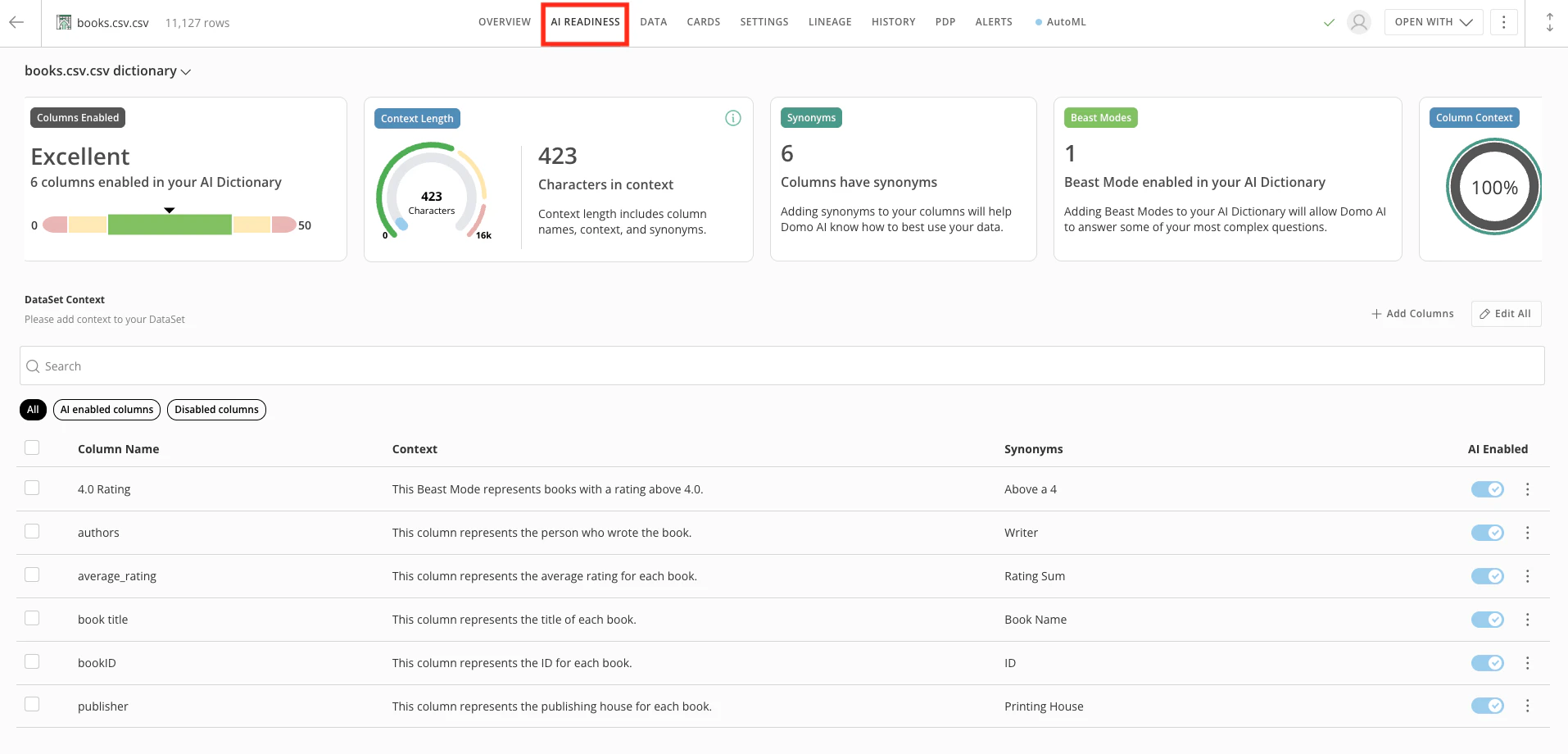
AIの準備状況を設定する
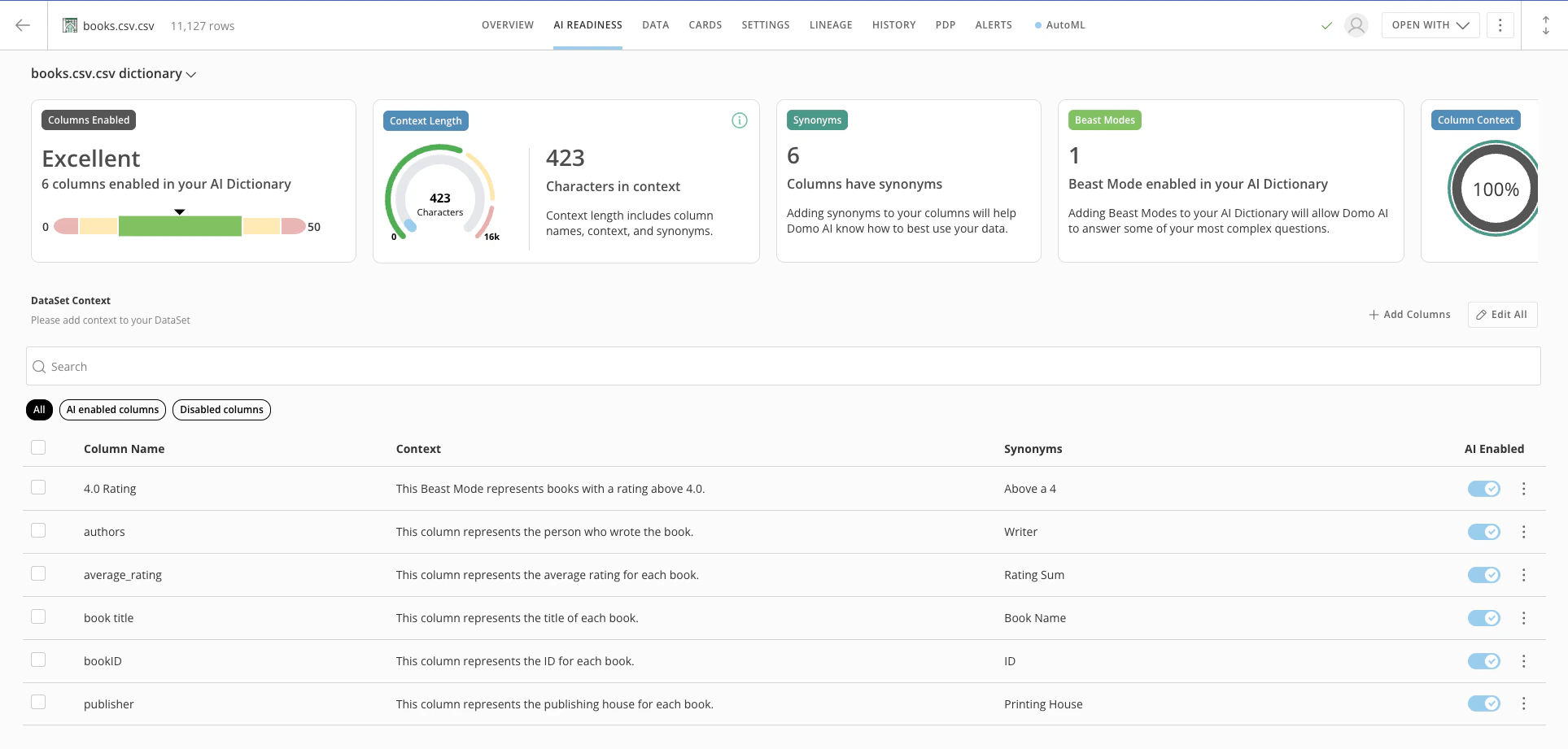
**[AIの準備状況]**タブでは、DataSetのAIの準備状況を可視化した様々なメトリクスを確認できます。また、DataSetコンテキストの追加、同義語とコンテキストの追加、各列のAIの有効化が行えます。注記: **[AI有効済み]**トグルを使用して列をAIに対して有効にしない場合、AIはその列を使用しません。
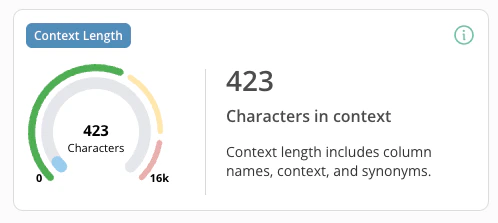
- [コンテキスト長] — 準備状態の設定の文字数。この数には、列名、DataSetコンテキスト、類義語が含まれます。DataSetにコンテキストを追加すると信頼性が向上しますが、コンテキストを追加しすぎると全体的な信頼性が低下する可能性があります。スピードメーターのグラフには、コンテキストの長さが表示されます。
- [DataSetコンテキスト] — [DataSetコンテキスト]には、Domo AIがDataSetを参照する際に識別して使用するオブジェクトの説明とリストが含まれています。詳細については、こちらを参照してください。
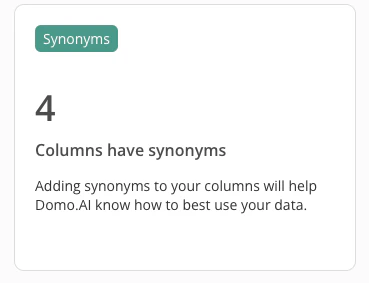
- [同義語] — ここには、データ列に類似した用語を追加できます。例えば、「平均評価」ラベルの付いた列を、「評価」または「格付け」と識別することもできます。詳細については、こちらを参照してください。
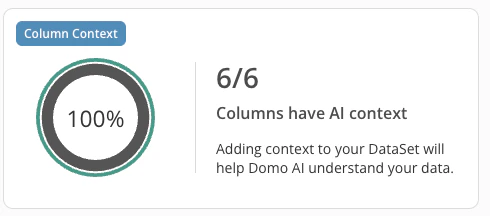
- [コンテキスト] — ここには、データ列に関する詳細情報を追加できます。例えば、「評価数」ラベルの付いた列には、コンテキスト「合計評価数、コメントの有無」を含めることができます。詳細については、こちらを参照してください。
- [AI有効済み] — **[AI有効済み]トグルを使うと、AIチャットやAIモデルなどの様々なDomo AIツールで個々の列を使用できるようになります。[AI有効済み]**トグルを使用して列をAIに対して有効にしない場合、AIはその列を使用しません。
準備状況のメトリクスを理解する
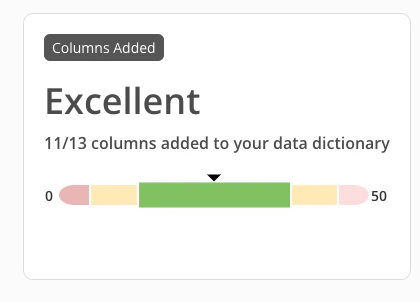
**[AIの準備状況]**タブの上部の5つのメーターでは、DataSetがAIにどの程度対応しているかについてのインサイトを確認できます。 最初のメーターには、DataSetでAIに対して有効になっている列の数が表示されます。このメーターには、有効になっている列の数と、進行状況を示す赤、黄、緑の領域によるバーインジケーターが表示されます。有効になっている列の理想的な数は、バーの緑の領域に表示されます。緑は、AIが処理できるデータを持つのに十分な列が有効になっており、AIの過負荷と結果の不整合をもたらす可能性がある必須でない列が除外されていることを示します。 有効になっている列が少なすぎる場合は、緑の左側の赤または黄色の領域にインジケーターが表示されます。有効になっている列が多すぎる場合は、緑の右側の赤または黄色の領域にインジケーターが表示されます。
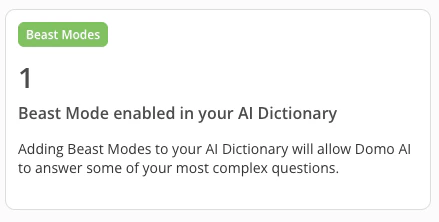
**注記:**Beast Modeを列としてAI辞書に追加するには、Beast Modeが自分と共有されているか、カードで利用できる必要があります。
列を追加する
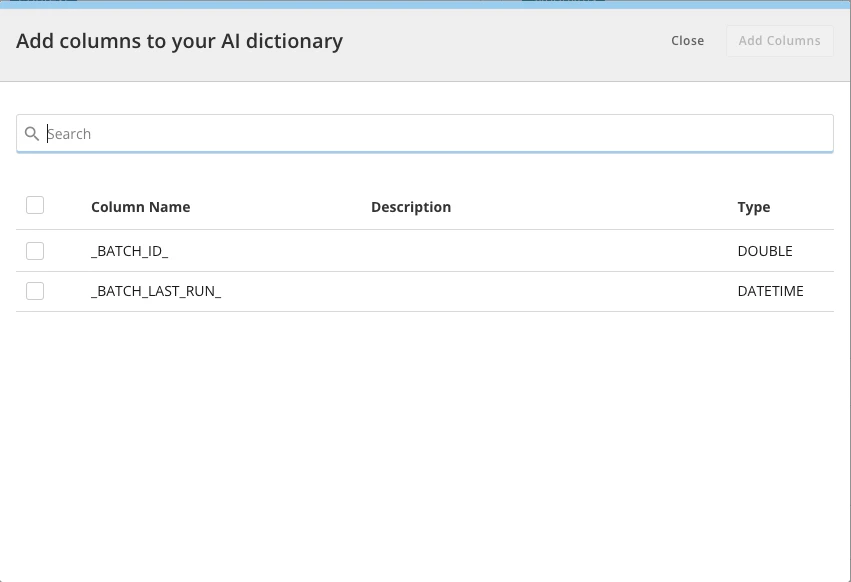
[AIの準備状況]タブで、DataSetから列を追加できます。 DataSetコンテキストに列を追加するには、**[列を追加]**を選択します。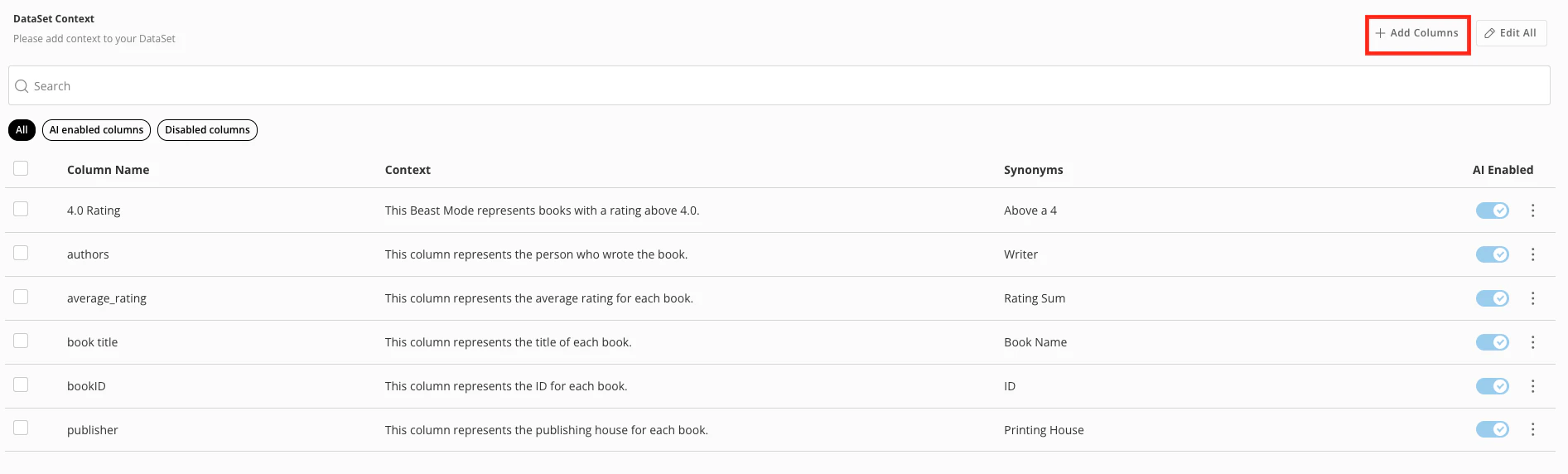
列を編集/削除する
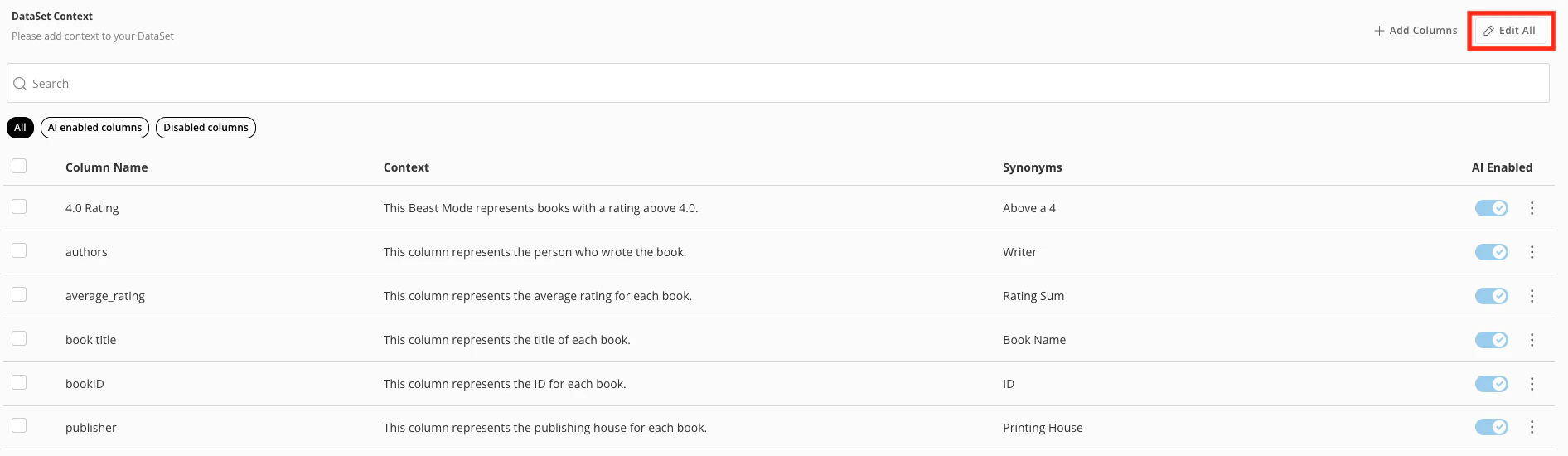
辞書に追加された列を編集または削除するには、列行の**[すべて編集]**または 詳細(縦三点アイコン)を選択して、目的のオプションを選択します。
DataSetコンテキストを追加する
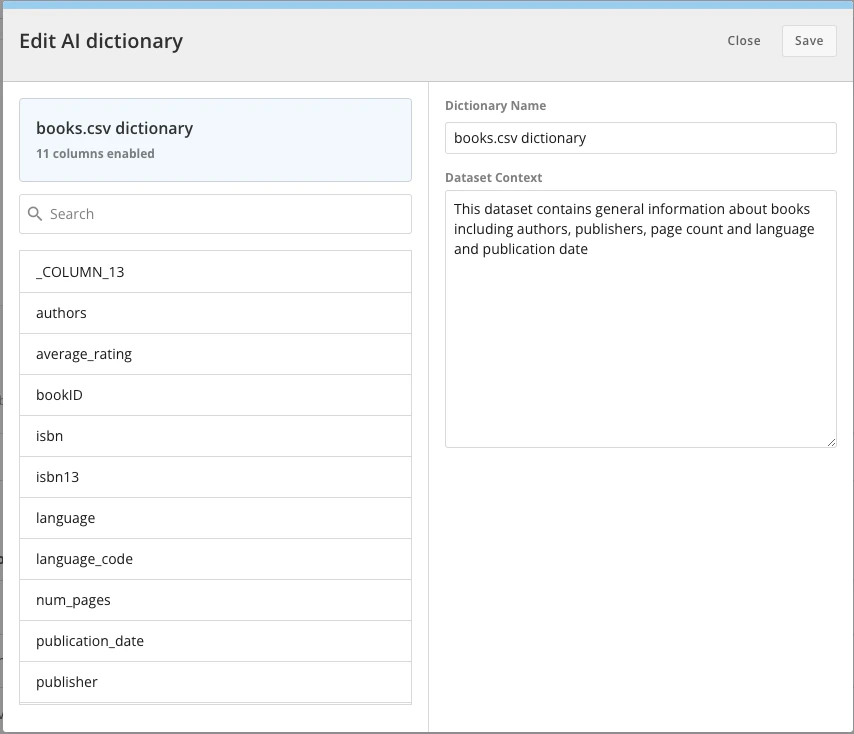
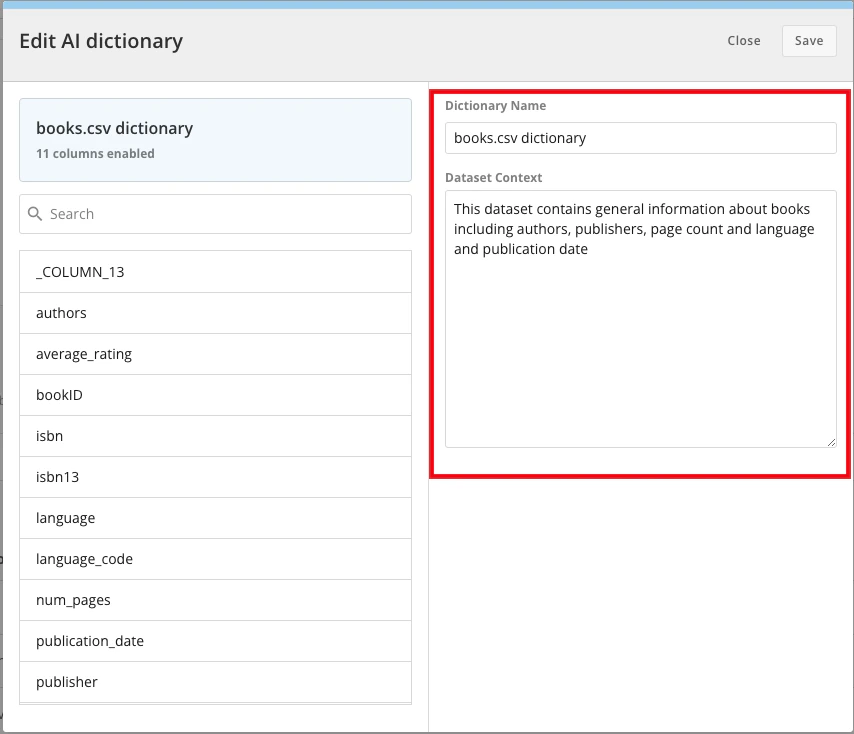
DataSetコンテキストは、DataSetに関する基本情報をAIに提供します。これは、どのようなデータが含まれているかに関する一般的な説明です。また、含まれているカテゴリーをリストアップすることもできます。これらの詳細は、オブジェクトを絞り込むのに役立ちます。 ダッシュボードまたはAppで複数のDataSetが使用される設定でDomo AIを使用する際は特に、DataSetコンテキストが重要になります。DataSetに関する一般的な情報や背景情報を含めることで、AIはDataSetを簡単に区別し、より正確な回答を提供できるようになります。 DataSetコンテキストを更新するには、[すべて **編集]**を選択します。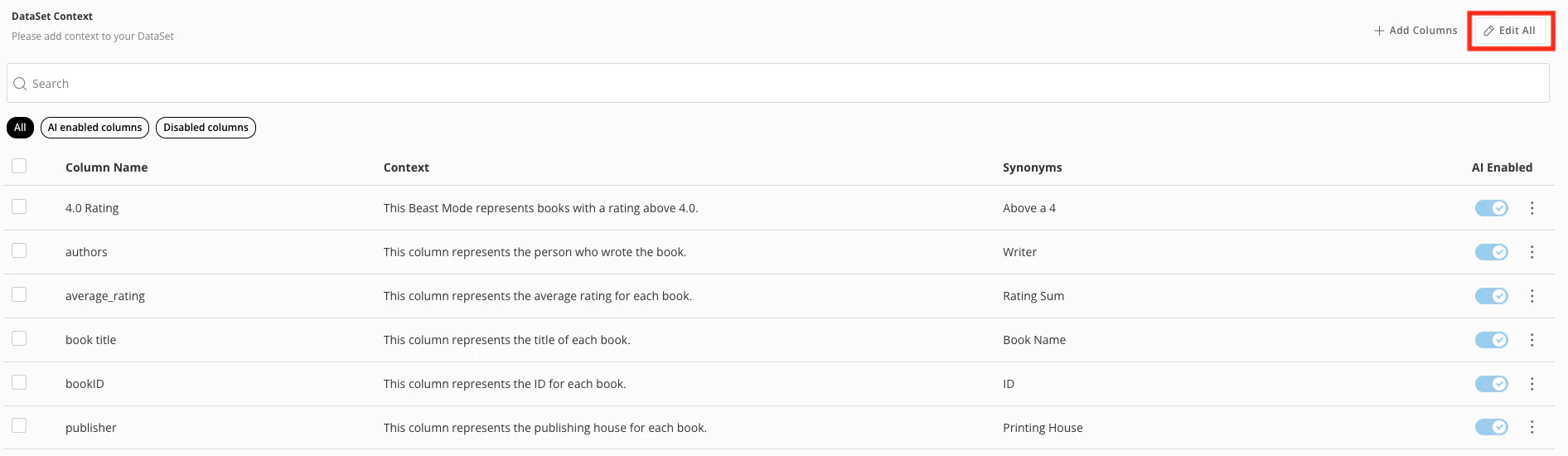
同義語と列のコンテキストを追加する
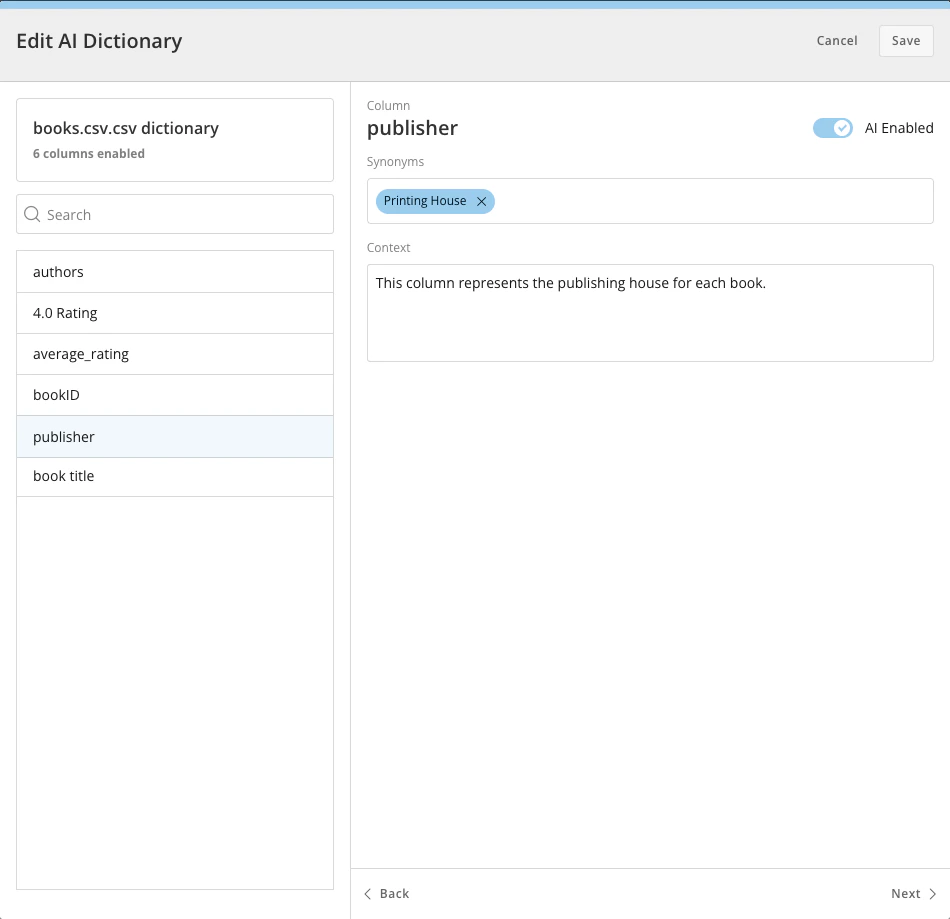
DataSetの個々の列に同義語やコンテキストを追加すると、Domo AIがデータを理解しやすくなります。 同義語とは、この列が回答できる自然言語クエリに登場する可能性のある単語です。 この例では、「出版社」列に同義語「発行所」、「編集者」、「印刷所」を追加しました。 ある本を出版した発行所についてAIチャットに質問した場合、同義語のおかげで、DataSetの「出版社」列を参照すればよいとAIチャットが把握できます。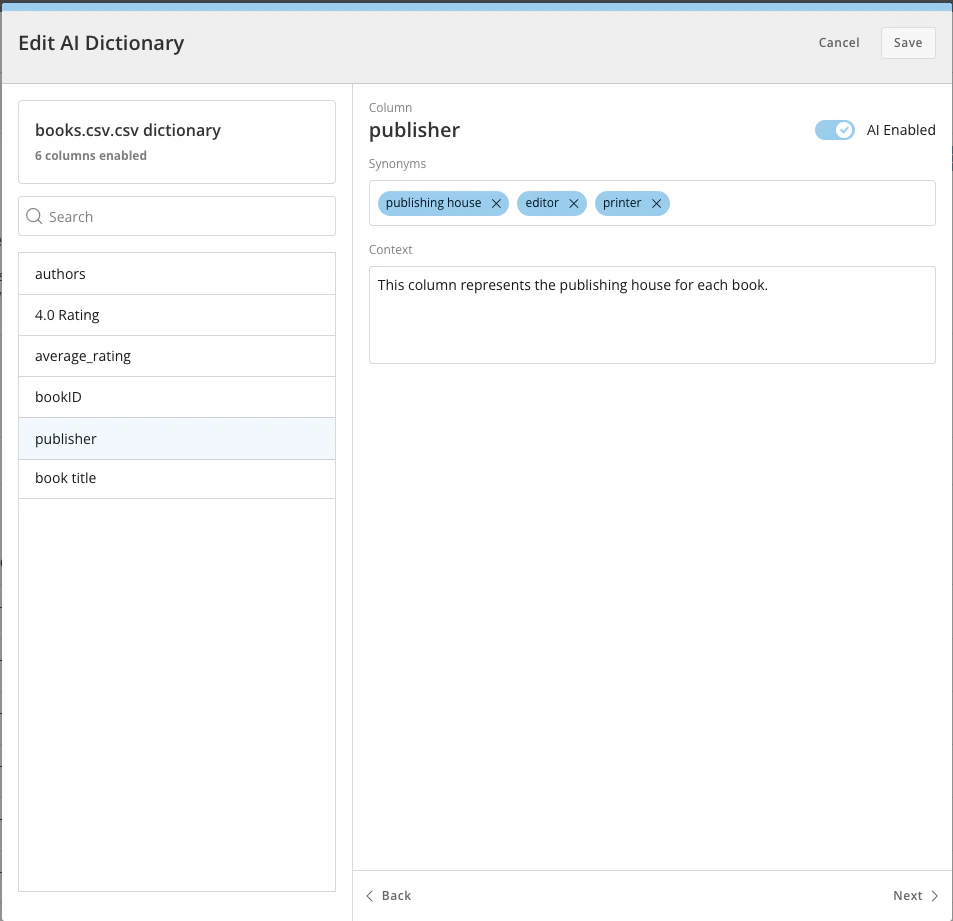
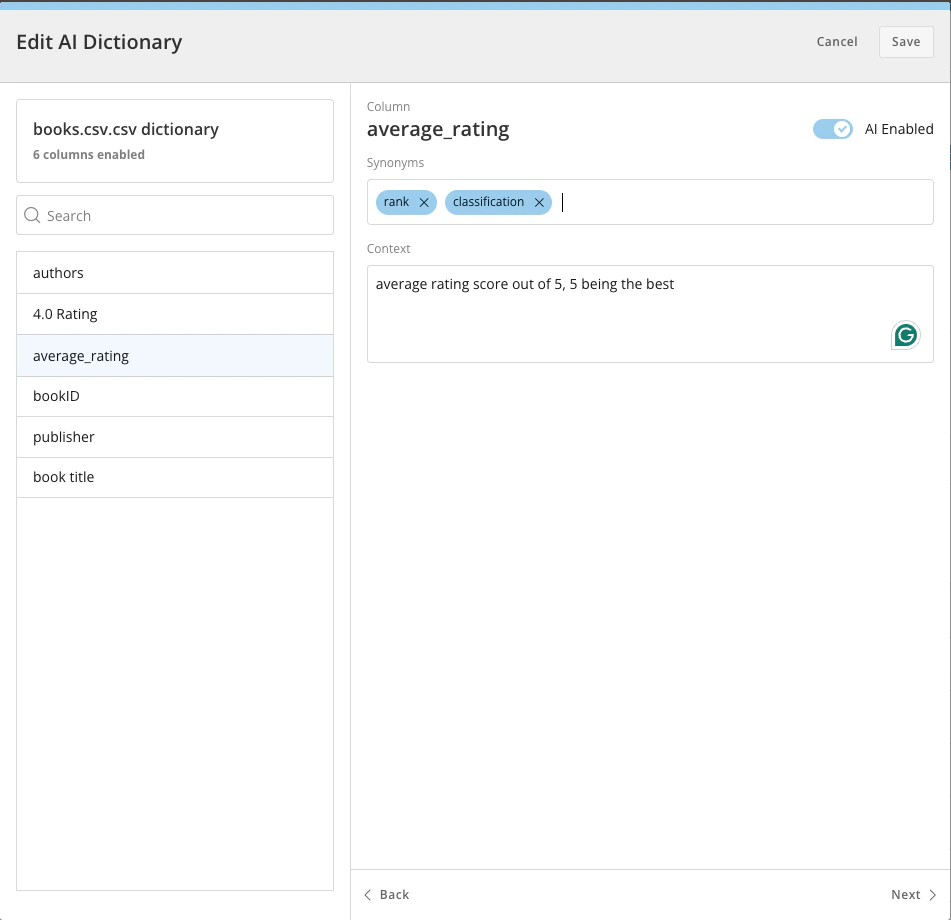 詳細(縦三点アイコン)を選択して、目的のオプションを選択します。
**注記:**DataSetにBeast Modeを追加すると、基本DataSetが回答できないようなより複雑な質問に、Domo AIが回答できるようになります。
- Beast ModeはAnalyzerで作成してDataSetに追加できます。
- AI辞書でその列を選択すると、DataSetのBeast Modeには「Beast Mode」列タイプが表示されます。
- Beast Modeを列としてAI辞書に追加するには、Beast Modeが自分と共有されているか、カードで利用できる必要があります。
- Beast Modeの詳細については、こちらを参照してください。
AIに対して列を有効にする
コンテキスト、同義語、Beast Modeを追加した後、**[AIの準備状況]タブから列単位で[AI有効済み]**トグルを切り替えると、列をAIに対して有効にできます。デフォルトでは、列は無効になっています。 AIに対して列を有効にすると、AIの準備状況のメトリクスに追加されます。 DataSetの操作時にAIが列を使用できるようにするには、AIに対して列を有効にする必要があります。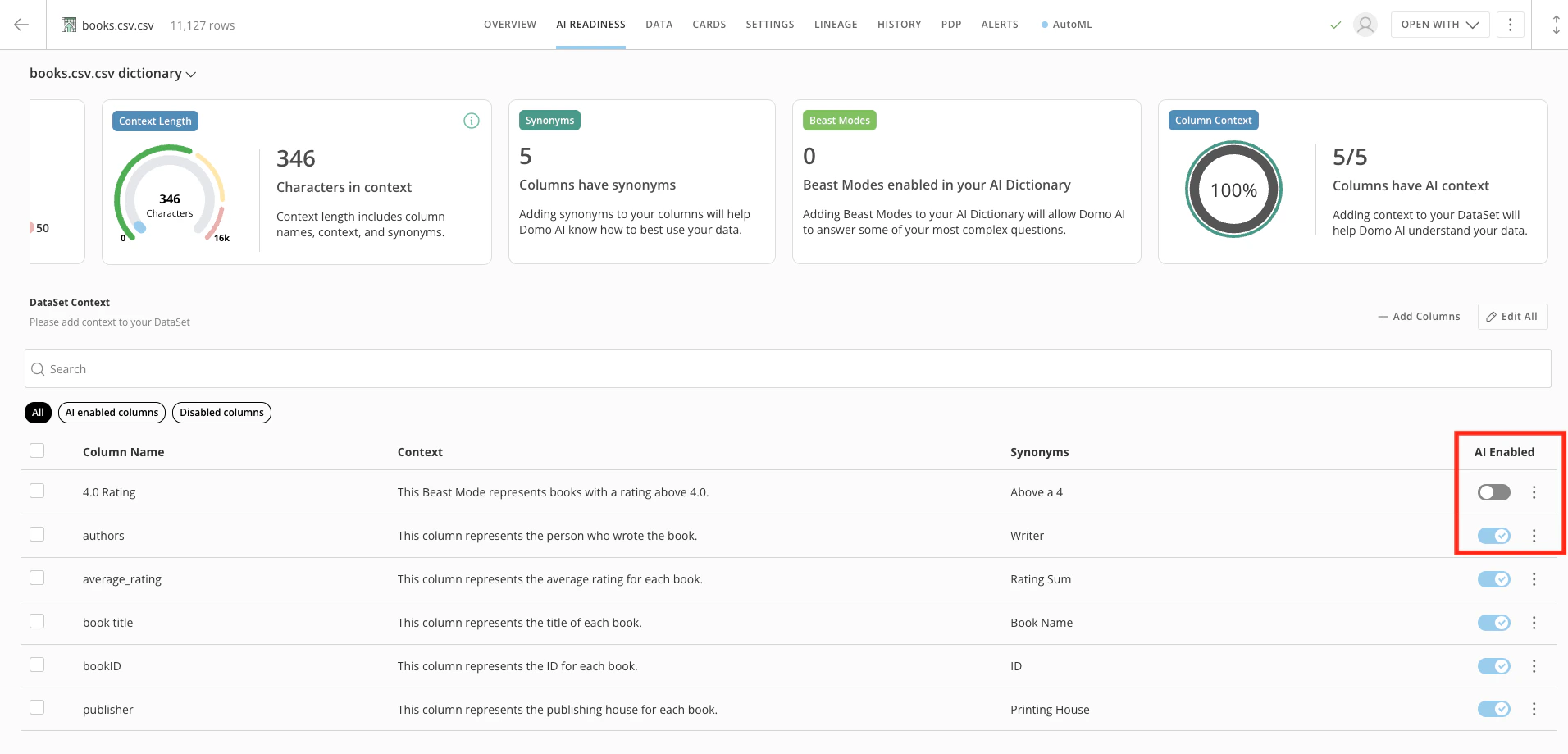
よくある質問
AIチャットが質問への回答に苦戦しています。
AIチャットが質問への回答に苦戦しています。
そのDataSetのために詳しく記述した説明を使用するようにしてください。これは、ビジネスの概念や関係を探るのに役立ちます。
- データに関する基本情報から始めます。
- DataSetの各コンポーネントについて記述します。
- あらゆる測定単位や精度(該当する場合)。
- このプロセスは繰り返す必要があります。何度も見直すことが推奨されています。
- AIの準備状況はMagic ETLの代わりになるものではありません。AIの準備状況には、データの変換方法は分かりません。
- AIの準備状況は、データがすぐに利用できる場合を除き、予測的/規範的な質問に回答できるようには設計されていません。
DomoのAI機能にはどのような制限がありますか?システム使用時にこの制限の影響を最小限に抑えるには、どうすればよいですか?
DomoのAI機能にはどのような制限がありますか?システム使用時にこの制限の影響を最小限に抑えるには、どうすればよいですか?
DomoのAI機能は、ほかのAIテクノロジーと同様、すべての質問に正しく回答できるわけではありません。ただし、DataSetコンテキスト、同義語、列のコンテキスト、Beast Modeを提供することで、回答を改善させることはできます。
AIの準備状況のコンテンツを作成/編集できるのはどのユーザーですか?
AIの準備状況のコンテンツを作成/編集できるのはどのユーザーですか?
機能は権限にもとづいています。「AIチャットを利用する」の許可とDataSetの編集権限が必要です。
[AI有効済み]トグルを使用して列を有効にしないとどうなりますか?
[AI有効済み]トグルを使用して列を有効にしないとどうなりますか?
AIに対して列を有効にしていないと、AIはその列を無視します。
詳細やサポートについての問い合わせ先はどこですか?
詳細やサポートについての問い合わせ先はどこですか?
質問またはフィードバックは、ai@domo.com  にメールでお寄せください。
にメールでお寄せください。