Documentation Index
Fetch the complete documentation index at: https://domoinc-arun-raj-connectors-domo-479583-raisers-edge-connec.mintlify.app/llms.txt
Use this file to discover all available pages before exploring further.
はじめに
Workbench移行は、新しいサーバーまたはWorkbenchマシンへのWorkbenchジョブの移動を簡単にします。スムーズなインポート/エクスポートにより、暗号化キーを含むすべてのWorkbenchジョブを安全に移動できます。これにより、任意のコンピューターで構成されている設定とアカウントを復元できます。注記
Workbench移行を使用する際は、次の点に注意してください。- ジョブはDomoに保存されているため、このバックアップを行った後に加えられた変更がすべて保持されます。
- ローカル時間を使用して実行するようにスケジュールされているジョブは、移行後の新しいマシンのローカル時間にもとづいて実行されます。
- 新しいマシンが新しいネットワーク上にある場合は、プロキシ設定を再構成する必要があることがあります。プロキシ設定は、移行元のマシンからインポートされます。
- 移行元のマシンでサービスを無効にしてください。そうしなければ、頻繁にジョブエラーが発生します。Domoはクリーンなマシンに移行することを推奨します。
- 必要なODBCドライバーをすべて新しいマシンにインストールします。
- Workbenchジョブで使用する新しいマシンでDSNを再作成します。
- ユーザー偽装を必要とするWorkbenchジョブは、偽装ユーザーとして起動されます。偽装ユーザーがDomo Workbenchユーザーグループに属していることを確認します。これは、移行先のマシンにWorkbenchをインストールした後で行うことができます。
Workbench設定のバックアップを作成する
- Workbenchの [設定] に移動します。 [Workbenchバックアップ] 設定セクションが表示されます。
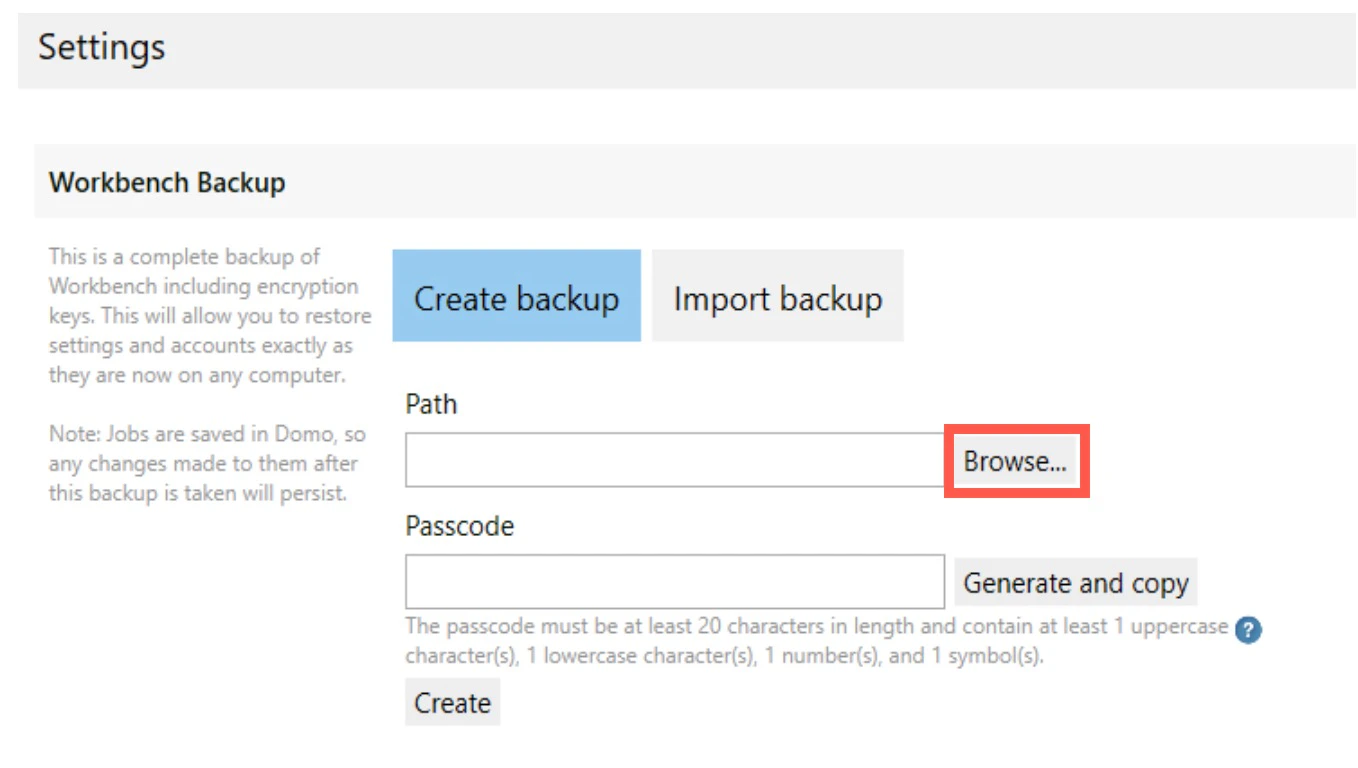
-
[バックアップを作成]
タブで [参照] 選択して、バックアップのファイル名を検索して選択します。
-
(条件付き)Domoでバックアップ用の安全なパスコードを生成するには、
[生成およびコピー] を選択します。それ以外の場合は、次の条件に従って独自のパスコードを作成できます。
- 20文字以上
- 大文字を1つ以上含める
- 小文字を1つ以上含める
- 数字を1つ以上含める
-
記号を1つ以上含める

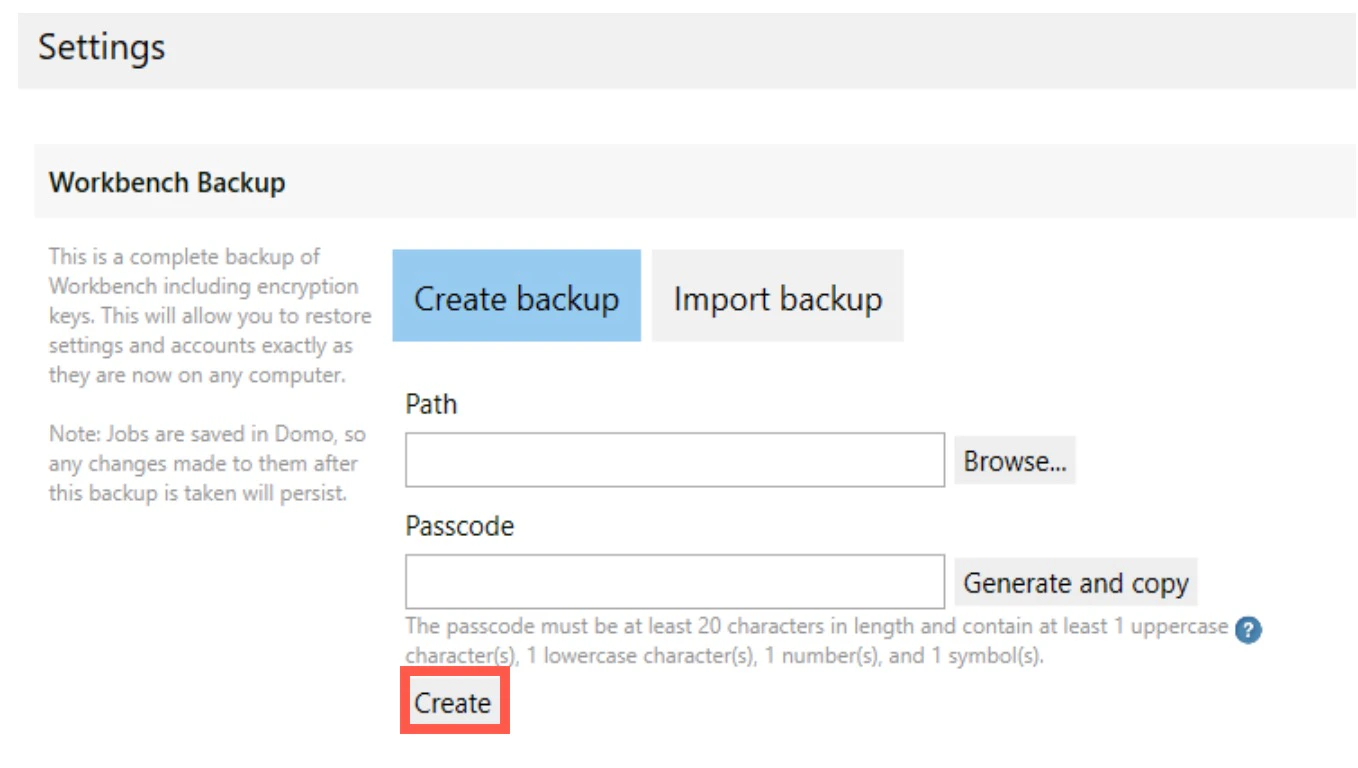
-
[作成]
を選択します。
バックアップをインポートする
注記: Workbenchジョブを移行するには、管理者としてWorkbenchを実行する必要があります。
- Workbenchの [設定] に移動します。 [Workbenchバックアップ] 設定セクションが表示されます。
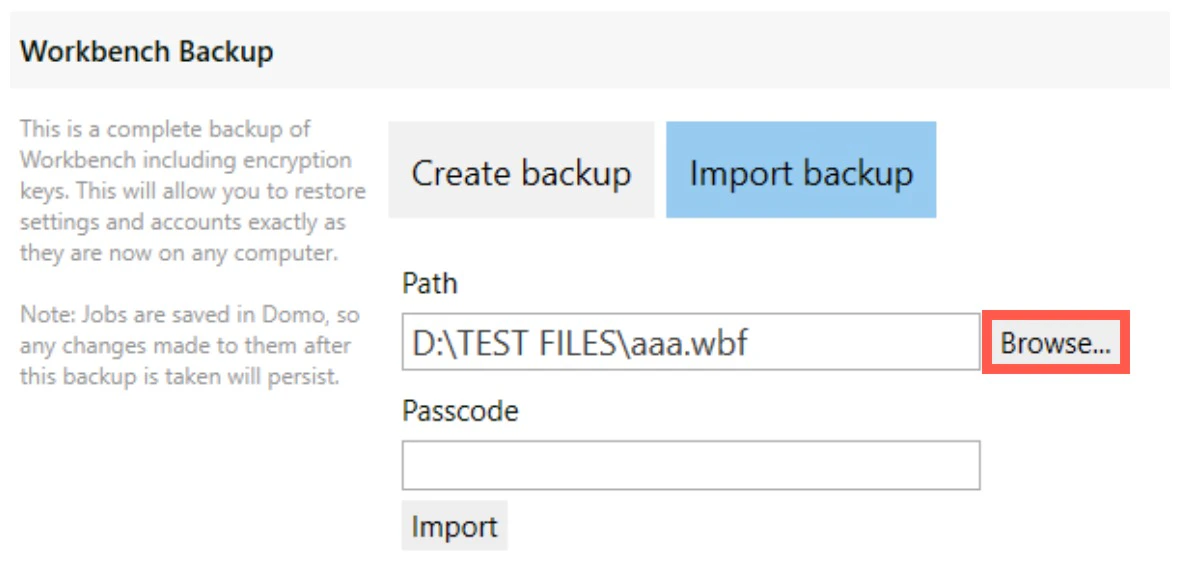
-
[バックアップのインポート]
タブで [参照] を選択し、インポートするWorkbenchバックアップファイルを選択します。
-
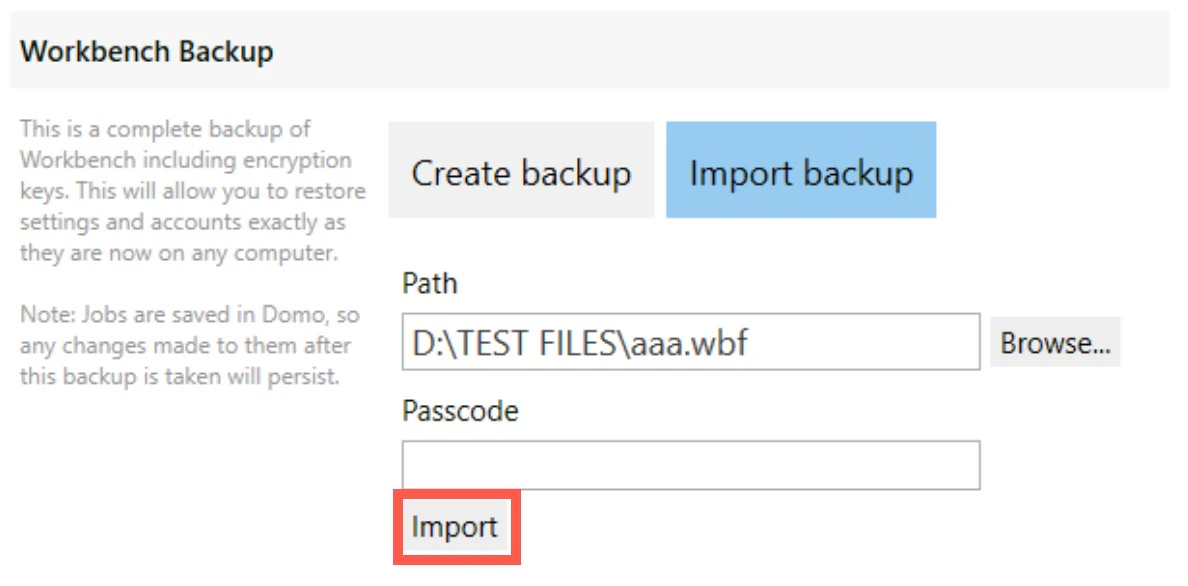
生成したパスコードを
[パスコード] フィールドに入力します。
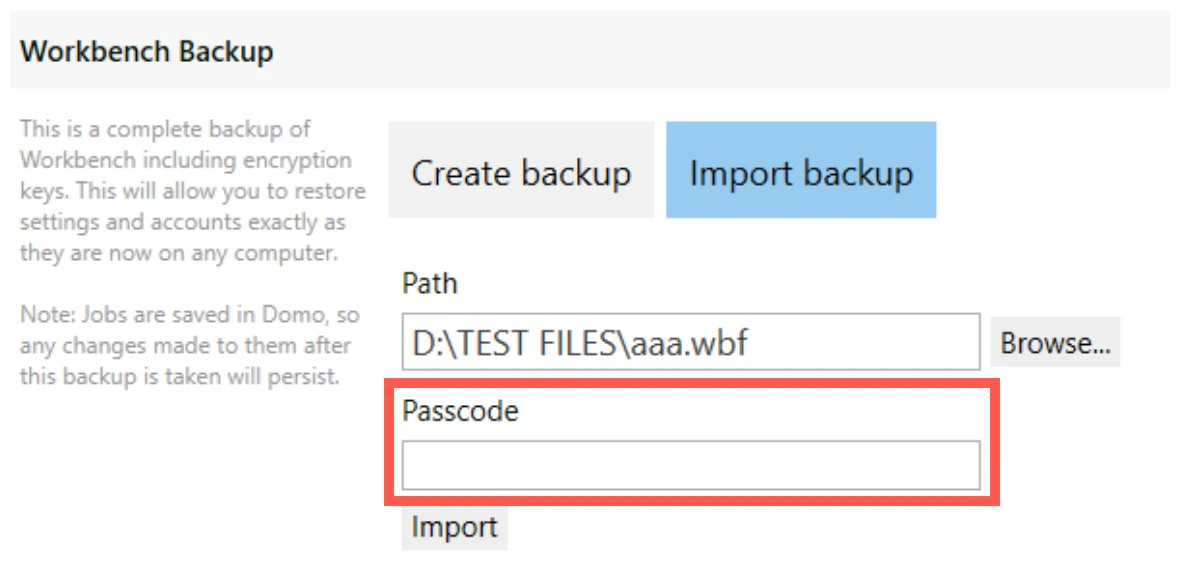
-
[インポート]
を選択します。