

Documentation Index
Fetch the complete documentation index at: https://domoinc-arun-raj-connectors-domo-479583-raisers-edge-connec.mintlify.app/llms.txt
Use this file to discover all available pages before exploring further.
はじめに
**重要:**変数はBeast Modeで機能する値です。変数はBeast Modeでなくても作成することはできますが、Beast Modeでないとカードやダッシュボードで変数を使用することはできません。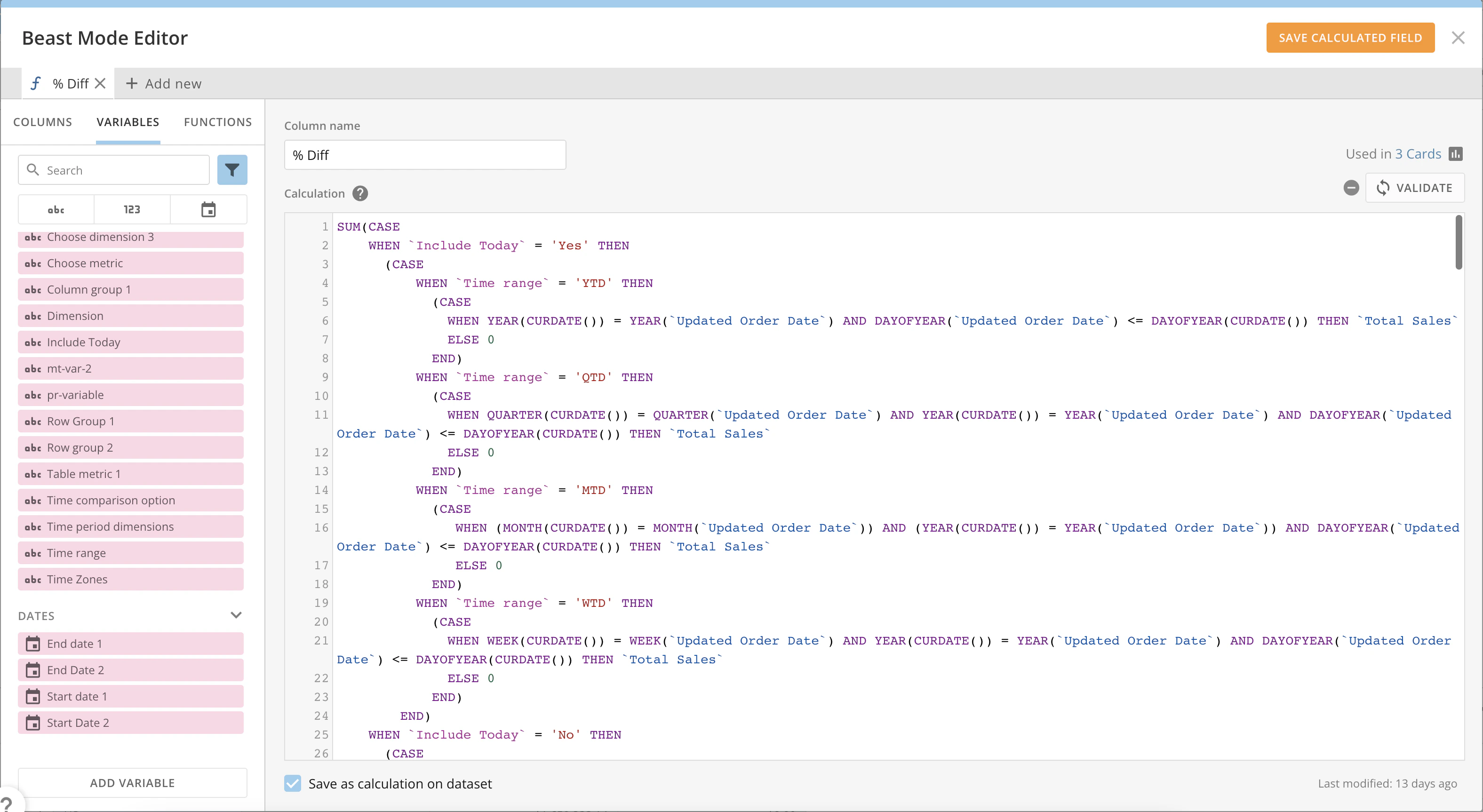
- What-if分析
- KPI調査
- 時間の比較
- 製品パフォーマンスのスコアカード
- ガイド付き分析
変数 - 知っておくべき用語
変数には多くの用途があり、Domoでは様々な形で出現します。 変数についての学習に役立つように、以下に知っておくべき用語を簡単にまとめました。| 用語 | 定義 |
|---|---|
| 変数 | Beast Mode内部で機能する値。 数学の変数と同様に、変数にはコントロールによって異なるデータタイプと様々な種類があります。 |
| デフォルトの値 | 変数のデフォルトの値は、変数の作成時に設定されます。 |
| 値 | 変数の値は変更内容に応じて変化します。 |
| コントロール | 変数の値を操作したり変更したりする方法。 変数コントロールには、デフォルトのコントロール、カード変数コントロール、ダッシュボード変数コントロールの3つのタイプがあります。 |
変数とBeast Modeエディター
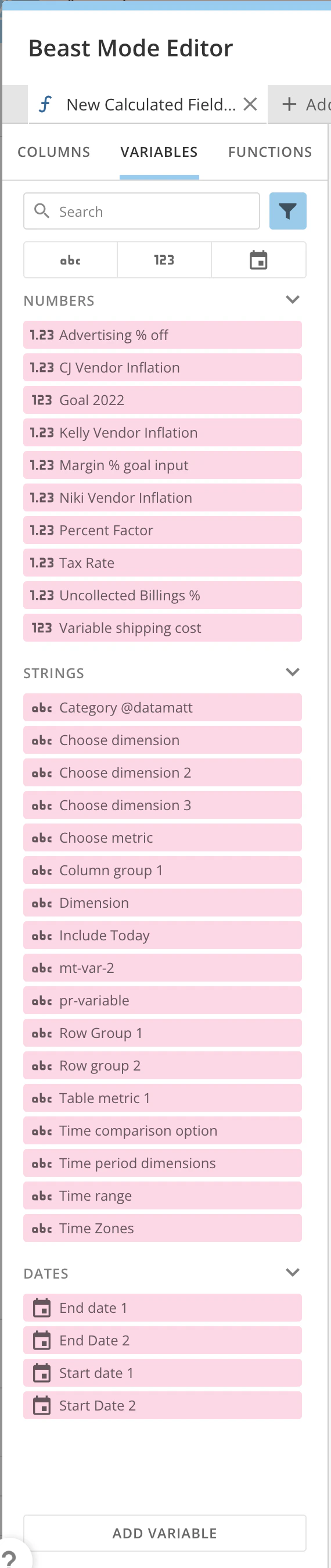
変数を機能させるにはBeast Modeに追加する必要があるため、拡張されたBeast Modeエディターで変数を作成することができます。 Analyzer内からBeast Modeエディターにアクセスするには、**[可視化する]タブで[Beast Mode]タイルを選択するか、Analyzerの左側のレールから[計算フィールドを追加]**を選択します。

変数を作成する
- 変数を追加するカードを特定し、Analyzerで開きます。
- Beast Modeエディターにアクセスします。
- **[変数]**タブを選択します。
-
インスタンス内の変数のリストの下で、**[変数を追加]**を選択します。
エディターの上部に ***[(x)新規変数]***タブが表示されます。
-
**[変数の設定]で、[変数名]とオプションの[説明]**を入力します。
名前がエディターの上部のタブに表示されます。 -
**[変数値]**で、データタイプを選択し、 **[デフォルトの数値]**を入力します。このデフォルトの値は、Beast Modeで常に使用される変数の値です。デフォルトの値を変更して、ここでエディターに保存すると、変更内容は変数が使用されているインスタンスのすべてのBeast Modeに反映されます。

-
**[変数を作成]**を選択します。

- **[変数を保存]**を選択します。
-
エディター上部の**[新規計算フィールド]**タブを選択します。
**[変数]**タブが開きます。 -
作成した基本的な変数(グローバル変数)を、データタイプと名前(アルファベット順)で整理して検索します。

Beast Modeに変数を追加する
-
Analyzer内からBeast Modeを選択するか、Beast Modeエディターを開き、新規計算フィールドを追加します。
Beast Mode計算が表示されます。 - 変数を追加するBeast Mode計算内の場所を選択します。
- **[変数]**タブを選択し、追加する変数の場所を見つけます。
- 変数をダブルクリックして、計算で選択した場所に追加します。
-
(オプション)ステップ3~4を繰り返して、Beast Modeに必要なだけ変数を追加できます。

- (オプション)**[検証]**を選択して、変数で計算が機能することを確認します。
- **[計算フィールドを保存]**を選択します。
- Beast Modeエディターを終了します。
変数を編集/削除する
**[変数]**タブの所定の場所から、変数を 編集または
編集または 削除できます。
変数は、編集や削除ができないようにロックすることが可能です。詳細については、「変数とガバナンス」を参照してください。
削除できます。
変数は、編集や削除ができないようにロックすることが可能です。詳細については、「変数とガバナンス」を参照してください。
コントロール
前述したように、変数のコントロールは設定と変更が可能です。コントロールでは、変数の値を更新して新しいインサイトを見つけたり、選択項目を調整したり、ダッシュボードやカードの詳細で動的にカードを更新したりすることができます。 Domoの操作に慣れている方はご存じのように、コントロールはQuick Filterと同じ階層で機能します。Analyzerでは、コントロールはQuick Filterと同じパネルに表示されます。そのパネルには、**[コントロール]**というラベルが付けられます。これは変数のコントロールとQuick Filterの両方を表す一般的な用語です。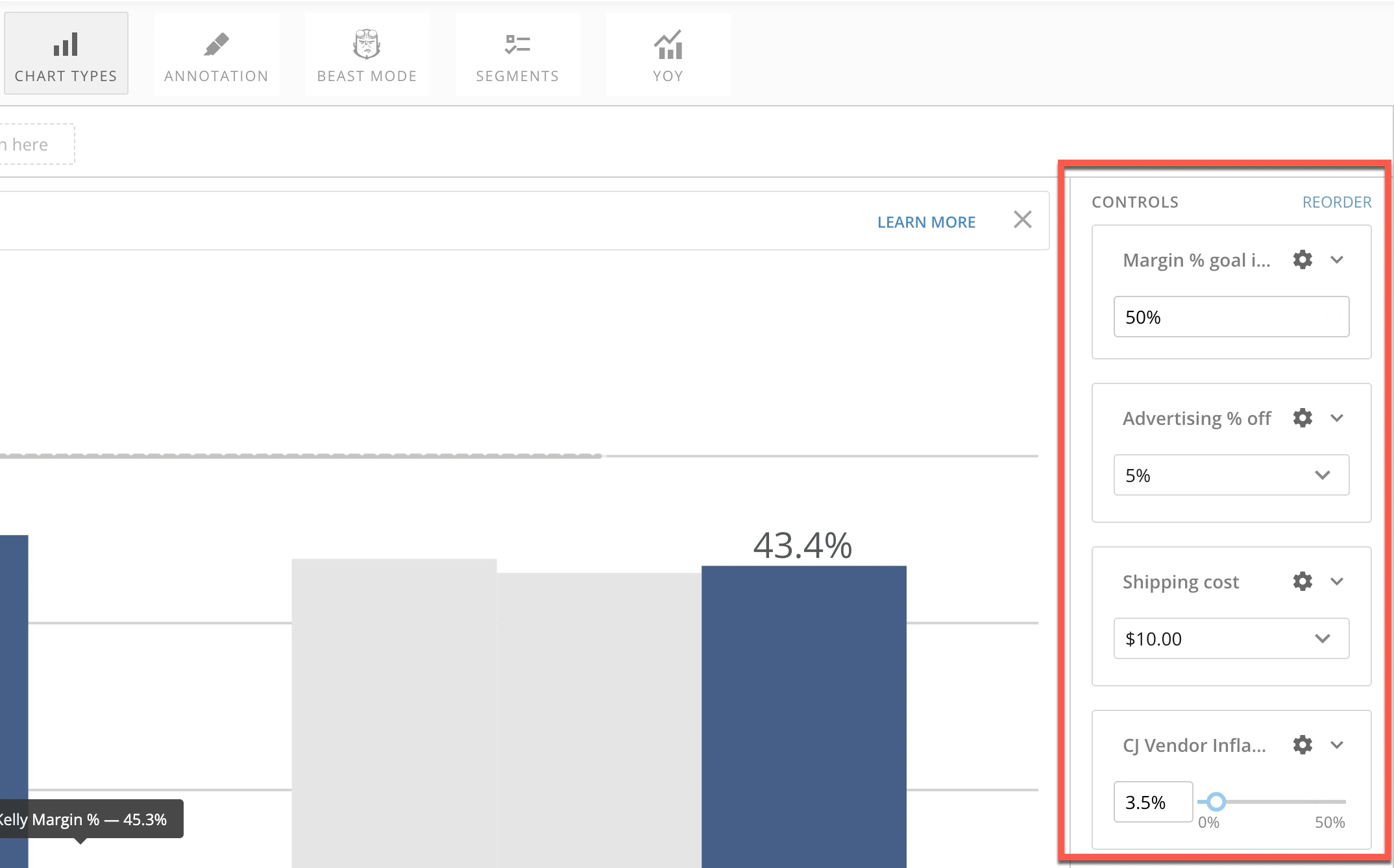
デフォルトのコントロール
最初のタイプのコントロールであるデフォルトのコントロールは、Beast Modeエディターで設定されています。デフォルトのコントロールには、ドロップダウン、ピル、スライダー、テキストボックス入力などの複数の種類があります。変数で使用するデフォルトのコントロールの種類は、変数のデータタイプによって異なります。 デフォルトのコントロールは、変数の作成時に設定することも、後で戻って変数を編集して追加することもできます。 デフォルトのコントロールを作成した後に変数のデフォルトの値を変更しても、デフォルトのコントロールは自動的に更新されません。デフォルトのコントロールを変更するには、Beast Modeエディターで変更し、その変更を保存する必要があります。 デフォルトのコントロールとその他のユーザー デフォルトのコントロールを設定せずに変数を作成し、後で戻って追加したり、最初にデフォルトのコントロールを指定して変数を設定し、後で更新したりしても、この変更によって、ほかのユーザーがカードとダッシュボードでこの変数を使用する時に作成または修正した異なるコントロールが上書きされることはありません。これはデフォルトの値の場合とは異なります。変数のデフォルトの値を変更すると、インスタンスでその変数が発生するたびに、あなたとほかのユーザーの両方のカードとダッシュボードにその変更が反映されます。 ほかのユーザーによって、変数のデフォルトのコントロールが調整される可能性があります。カードまたはBeast Modeから変数を削除した場合、別のBeast Modeに変数を追加しようすると、変数のデフォルトのコントロールにほかのユーザーが行った調整が反映されます。変数のデフォルトのコントロールを元の値にしたい場合は、Beast Modeエディターに戻ってデフォルトのコントロールを元の値に調整する必要があります。作成した変数に対するこのような変更を防ぐには、下記の「変数をロック/ロック解除する」を参照してください。デフォルトのコントロールを作成する
- 新しい変数を作成しますか?
-
- はい — **[変数値]**フィールドに情報を入力した後、このワークフローのステップ2に進みます。
- いいえ — Beast Modeエディターの**[変数]**タブで、デフォルトのコントロールを作成する変数を見つけ、 編集を選択します。
-
[デフォルトのコントロール]の下で、[+コントロールを作成] を選択します。

-
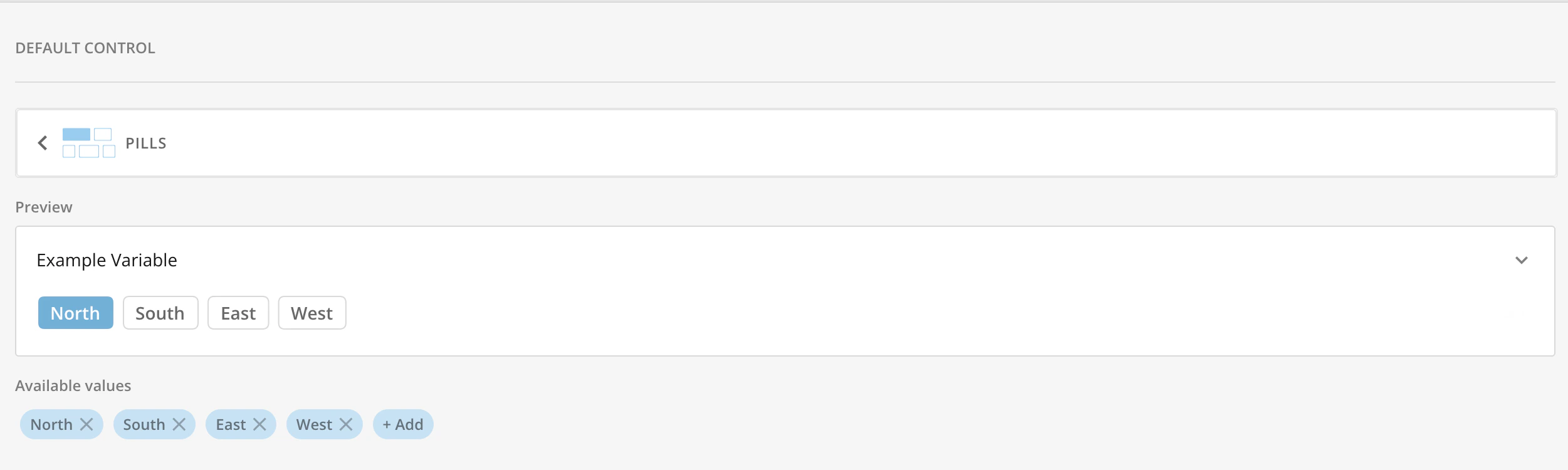
コントロールの種類を選択します。変数のデータタイプによっては、一部のオプションを利用できない場合があります。

-
コントロールの種類と利用可能な値にもとづいて、コントロールを設定します。Analyzerでコントロールがどのように表示されるかをプレビューできます。
-
(オプション)変数で異なるシナリオを試すことができるようにAnalyzerにコントロールを追加する場合は、**[Analyzerにコントロール機能を追加する]**ボックスにチェックを入れます。
Analyzerにコントロールを追加すると、Analyzerの**[コントロール]**サイドパネルに自動的に表示されます。

- **[変数を保存]**を選択します。
- Beast Modeエディターを終了します。
カード変数コントロール
変数をAnalyzerに取り込むと、Beast Modeエディターで作成されるデフォルトの値とデフォルトのコントロールを、カード変数コントロールを使用して上書きすることができます。これは、Analyzer内でwhat-if分析やその他のタスクを実行する際に役立ちます。 デフォルトのコントロールの作成時に、**[Analyzerにコントロール機能を追加する]ボックスにチェックを入れた場合は、Analyzerの[コントロール]**サイドパネルにカード変数コントロールが自動的に表示されます。 この例では、Niki Vendor Inflationという変数のデフォルトのコントロールは5.5%です。この変数はAnalyzerの**[コントロール]**サイドパネルに示されているように表示され、カード変数コントロールと呼ばれます。カード変数コントロールは、カード詳細およびストーリープレゼンテーションモードで表示される時のコントロールのことも指します。 ストーリープレゼンテーションモードの詳細については、こちらを参照してください。
カード変数コントロールを変更する
**注記:**カード変数コントロールを変更するには、そのカードのBeast Modeで変数が使用中である必要があります。 上の例では、スライダーを動かすとカード変数コントロールを変更することができます。この例では、カード変数コントロールの変更後の値は10%となっています。Beast Modeエディターで設定されている、基本変数またはグローバル変数のデフォルトのコントロールは変更されていません。 カード変数コントロールの変更は、このカードの変数の出現のみに影響します。これにより、変数をDataSetに使用できると同時に、ほかのユーザーがその変数を各自のDataSetで使用したり、ほかのコントロールを作成したりすることも可能になります。別のユーザーが自分のカードに対して変数をAnalyzerに取り込むと、そのユーザーがAnalyzerのカード変数コントロールを変更しない限り、設定済みのデフォルトの値とデフォルトのコントロールが有効になります。
ダッシュボード変数コントロール
Beast Modeに変数を追加して、AnalyzerのカードにBeast Modeを追加し、必要に応じてカード変数コントロールを調整してカードを保存すると、カードをダッシュボードに追加することができます。Analyzerでカード変数コントロールに対して行った変更は、ダッシュボードで使用する際に変数に転送されないことに注意してください。変数コントロールがダッシュボードに追加されると、そのコントロールはダッシュボード変数コントロールと呼ばれます。 ダッシュボード変数コントロールを初めてダッシュボードに追加すると、その変数を含むダッシュボード上のすべてのカードに**[変数の設定]**の基本レベルまたはグローバルレベルで変数のデフォルトの値が反映されます。その後、ダッシュボード変数コントロールを変更すると、その変数を使用しているダッシュボード上のすべてのカードに変更が反映されます。 カード変数コントロールの場合と同様に、ダッシュボード変数コントロールに対する変更は転送されません。ダッシュボード変数コントロールを変更した場合、その変更はAnalyzer、カード詳細、またはストーリープレゼンテーションモードに反映されません。 **注記:ダッシュボードを更新すると、使用中のすべてのダッシュボード変数コントロールは[変数の設定]**の基本レベルまたはグローバルレベルで変数のデフォルトの値にリセットされます。ダッシュボード変数コントロールを追加する
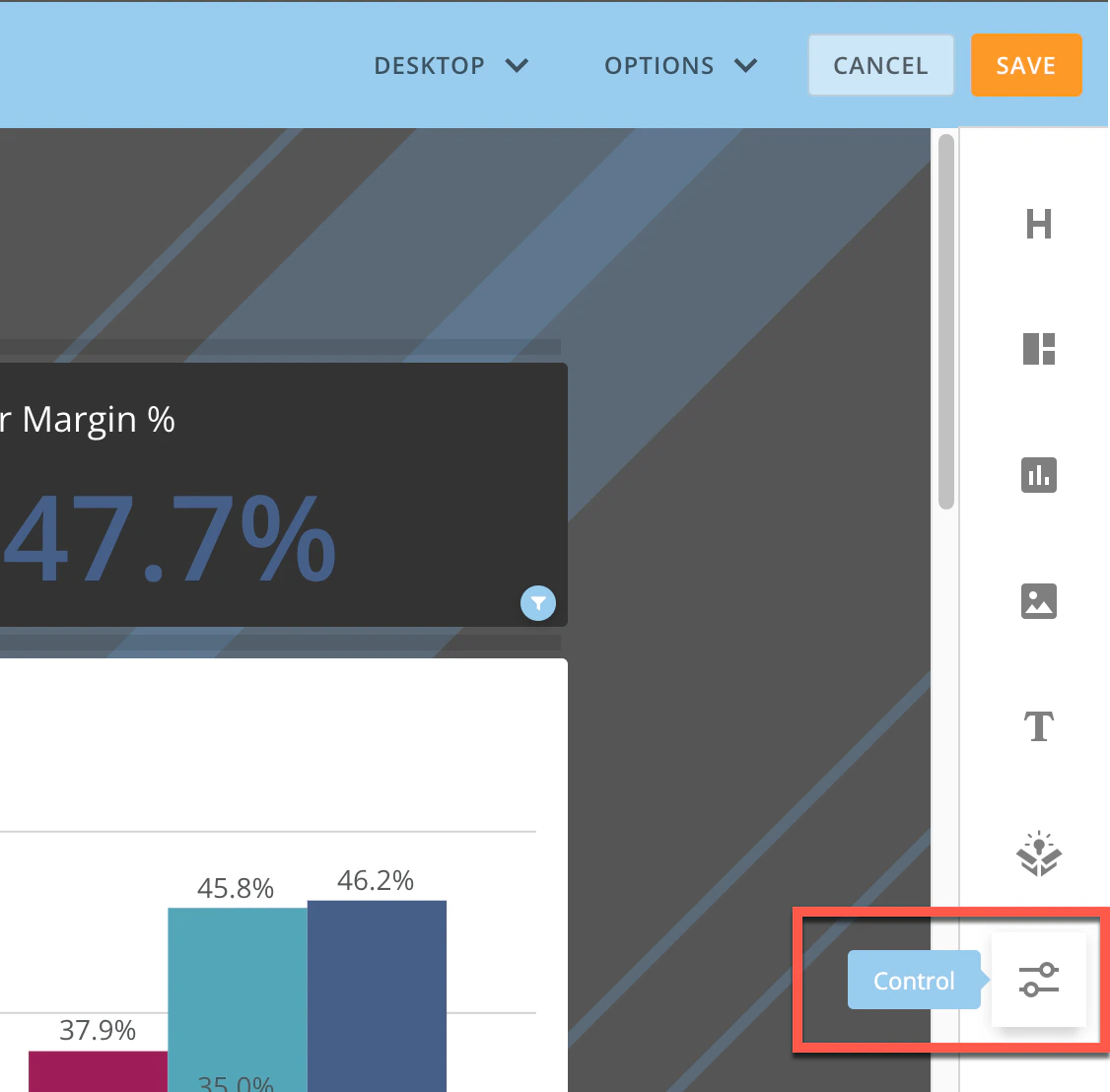
- [ダッシュボードを編集]モードで、**[コントロール]**をクリックして、右側のレールからダッシュボードにドラッグします。
- **[追加]**を選択します。
利用可能な変数のリストが表示されます。

- リストからダッシュボードに追加する変数を選択します。

ダッシュボード変数コントロールを変更する
カードを操作する権限があれば、誰でもダッシュボード変数コントロールを変更できます。 ダッシュボード変数コントロールは、そのタイプに応じて、スライダーを動かしたり、ドロップダウンでほかのオプションを選択したりするなどの操作で変更します。 ダッシュボード変数コントロールを変更し、Analyzerでその変数を持つカードを開いた場合は、Analyzer変数コントロールには変更が反映されません。カード変数コントロールの値は、Analyzerで最後に保存された値です。ページフィルター
デフォルトでは、変数はダッシュボードフィルターバーに表示されません。ダッシュボード変数コントロールを追加して変更すると(スライダーバーを移動するなど)、変数はほかのフィルターと一緒にフィルターバーに表示され、変更された値が反映されます。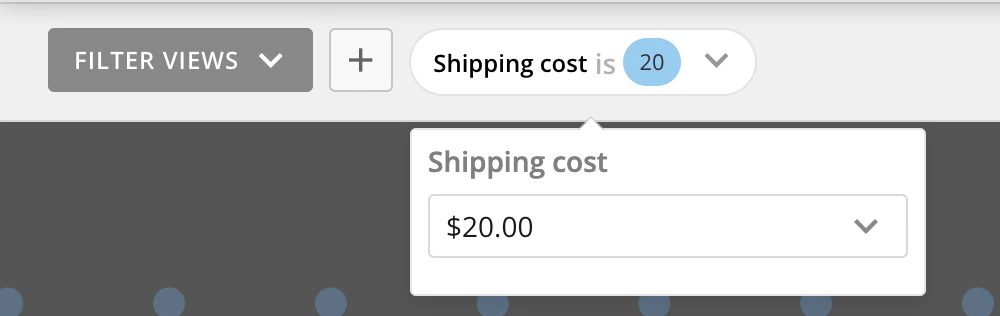
変数とガバナンス
変数を作成、編集、使用できるのは誰ですか? 変数はDomoの基本製品の一部であるため、変数は作成されると誰でも使用することができます。 変数には独自の許可(「変数を編集する」許可)があります。2022年10月リリース以降、この許可は「カードを編集」許可が有効になっているすべてのユーザー(編集ユーザー権限以上)に対して自動的に有効になります。「変数を編集する」許可では、ユーザーはそのインスタンスの変数を作成、編集、削除できます。管理者は任意のユーザーに対してこの許可を無効にできます。管理者がユーザーの「変数を編集する」許可をオフにすると、そのユーザーは引き続き変数を使用できますが、作成、編集、削除することはできません。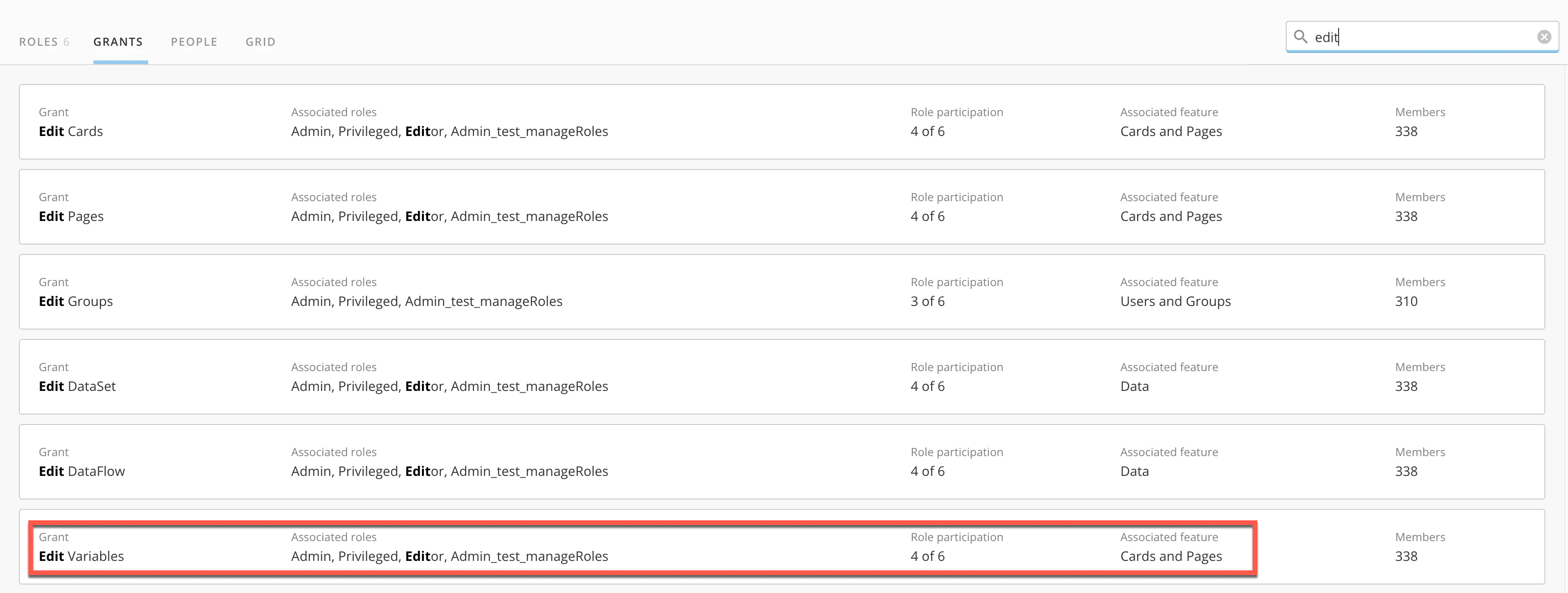
変数をロック/ロック解除する
ユーザーは作成した変数をロックすることもできます。変数がロックされている場合、ほかのユーザーはカードとダッシュボードの変数コントロールの変更を含め、変数を表示および使用できますが、変数を編集または削除することはできません。 作成する変数をロックするには、Beast Modeエディターで変数を作成している時に、**[変数の設定]**で ロックを見つけます。
変数を保存する前に
ロックを見つけます。
変数を保存する前に
 ロックを解除を選択します。
DomoStatsレポート
インスタンスの整理に役立つ、3つの新しいDomoStatsレポートがあります。- Variables — このレポートにより、管理者はインスタンスにどのような変数が存在するかを把握できます。
- Variables Used in Beast Modes — このレポートは、Beast Modeでどの変数が現在使用されているかを詳細に説明します。
- Beast Modes Used in Cards — このレポートは、現在カードでどのBeast Modeが使用されているかを示します。
よくある質問
Beast Modeでは変数を使用する必要がありますか?
Beast Modeでは変数を使用する必要がありますか?
はい。カードやダッシュボードを操作するには、Beast Mode計算で変数を使用する必要があります。
変数はカードまたはDataSetに保存されていますか?
変数はカードまたはDataSetに保存されていますか?
いいえ。変数はグローバルなので、異なるカードやダッシュボードの異なるDataSetで使用できます。これにより、複数のDataSetで同じ変数を何度も作成する必要がなくなります。変数はBeast Modeエディターで作成され、インスタンス内のすべてのユーザーが見ることができます。
変数を作成するにはどのような権限が必要ですか?
変数を作成するにはどのような権限が必要ですか?
「変数を編集する」許可が必要です。前述の「 変数とガバナンス 」を参照してください。
Domo Everywhereで変数はサポートされていますか?
Domo Everywhereで変数はサポートされていますか?
はい。Domo Everywhereではコンテンツのエンベッドと公開で変数がサポートされています。
パブリケーショングループで変数はサポートされていますか?
パブリケーショングループで変数はサポートされていますか?
いいえ、パブリケーショングループで変数はサポートされていません。
Domo Bricksは変数をサポートしていますか?
Domo Bricksは変数をサポートしていますか?
はい。Domo Bricksは変数をリッスンおよびサポートできます。
変数の使用事例と機能の概要(動画)
変数の使用事例と機能の概要(動画)
日本語