

Domo用にOktaを設定するには、このトピックの手順に従います。SAMLを有効にするには、「管理者」のデフォルトのセキュリティ権限か、「全てのカンパニー設定を管理」が有効になっているカスタマイズされた権限が必要です。デフォルトの権限の詳細については、「ユーザーの権限と許可を管理する」を参照してください。 DomoでOktaを設定するには:Documentation Index
Fetch the complete documentation index at: https://domoinc-arun-raj-connectors-domo-479583-raisers-edge-connec.mintlify.app/llms.txt
Use this file to discover all available pages before exploring further.
- okta.com/domoにアクセスします。
-
**[Give Okta a spin]**フォームのフィールドに入力して、送信します。
Oktaから一時パスワードを知らせるメールが届きます。 - 送られてきたメールに従ってOktaアカウントの初期設定を完了させます。
- Oktaアカウントの右上にある**[Admin]**をクリックします。
- **[Applications]**タブをクリックします。
-
**[Add Application]**をクリックします。

- **[Application label]**フィールドに「Domo」と入力します。
-
**[Subdomain]**フィールドにDomoドメインを入力します。
例えば、Domo URLが「videotraining.domo.com」の場合、サブドメインとして「videotraining」を入力します。
- **[Next]をクリックして[Sign-On Options]**画面に進みます。
-
サインオン方法のリストから**[SAML 2.0]**を選択します。

- **[View Setup Instructions]**をクリックして指示に従って進み、SAML 2.0設定を完了させます。
- **[Save]**をクリックします。
- **[Directory]**タブをクリックします。
-
(条件付き)Oktaからグループをインポートするには、以下を実行します。
- **[Import groups from identity provider]**チェックボックスを選択します。
- OktaでDomo Appの**[Sign On]**タブを選択します。
- **[Edit]**をクリックします。
- ドロップダウンリストから目的の**[Group]**フィルターを選択します。すべてのグループをDomoインスタンスに送信するには、「.*」値の正規表現ルールを使用します。
- **[Save]**をクリックします。 詳細については、http://saml-doc.okta.com/SAML_Docs/How-to-Configure-SAML-2.0-for-Domo-Groups.htmlを参照してください。
-
**[Add Group]**をクリックし、グループの名前と説明をフォームに入力してグループを追加します。

**注記:**各クライアントに対してグループを1つ設定するのがベストプラクティスです。グループに各クライアントからユーザーを追加すると、そのユーザーのカードにアクセスできるようになります。ある社員がクライアントと無関係になったら、そのグループからその社員を外すことで、アクセス権を取り消すことができます。
16. **[Add Person]**をクリックし、フォームのフィールドに入力してユーザーを追加します。
**[Groups]**フィールドにグループ名を入力すると、ユーザーをグループに追加できます。
**[Groups]**フィールドにグループ名を入力すると、ユーザーをグループに追加できます。

-
**[Groups]**リストでそのグループをクリックします。

-
**[Manage People]**を使うと、新規ユーザーにアクセス権を付与したり、古いユーザーをグループから除外したりすることができます。


-
新規グループにDomoへのアクセス権を付与するには、**[Manage Apps]を使います。
Domoへのアクセスが許可されたら、以下のように、グループの[Apps]**タブに表示されるようになります。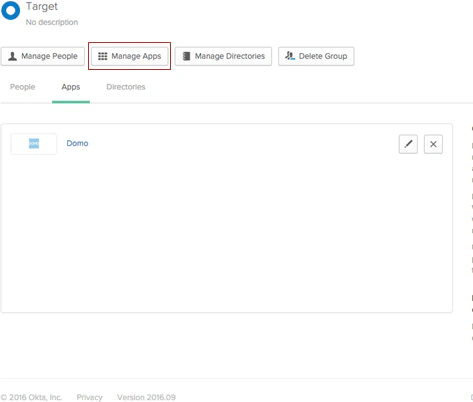
-
新規ユーザーをDomoに追加するには、以下を実行します。
- **[People]**サブページで、Domoに追加したいユーザーをクリックします。
- **[Assign Applications]**をクリックします。
- そのユーザーまたはそのユーザーが所属するグループに、Domoへのアクセスを許可します。

**注記:Oktaの[People]**タブで、すべてのユーザーの現在のステータスを見ることができます。ユーザーが追加されると、固有のパスワードを作成するよう、Oktaからメールが届きます。パスワードを作成すると、ステータスが「Active」になり、アクセスが許可されます。

-
Oktaインスタンスに移動し(URLは設定中に入力した会社名になります)、Domoアプリケーションをクリックします。Domoのビューが開きます。

- Domoインスタンスにログインします。そして、シングルサインオンを選択します。その後、Okta認証情報(メールアドレスとOktaのために作成したパスワード)を入力するよう求められるか、ポータルから自動的にログインされます。