

Documentation Index
Fetch the complete documentation index at: https://domoinc-arun-raj-connectors-domo-479583-raisers-edge-connec.mintlify.app/llms.txt
Use this file to discover all available pages before exploring further.
はじめに
可視化カードにアラートを設定すると、(指定した)特定の条件が満たされたとき(例えば、数値が特定の限界値を超えたり低くなったりしたとき)に通知が届きます。アラートは、**[新しいアラートを作成]**ダイアログで設定します。**注記:**アラートは、メンバーになっているPDP(Personalized Data Permission)ポリシーに対してのみ設定できます。例えば、ポリシーのメンバーが西部の州のデータのみを表示する権限を持っている場合、作成されたアラートは西部の州にのみ適用されます。詳細については、「PDPとアラート」を参照してください。
アラートを作成
**[アラート]**タブにアクセスし、次のいずれかの方法でアラートを作成できます。-
-
カードの詳細ビューを開き、
をクリックして**[アラート]**タブを開く。

- カードを開く>[アラートを表示]アイコン>[+新規アラート]ボタン>[アラートのルールを設定]ダイアログ。アラートが発生する条件を指定します。また、Domoがアラート条件を満たしているかどうかを確認する頻度を指定することもできます。
**注記:**カードにまとめ数字がある場合は、まとめ数字にもとづいてアラートを作成できます。一部のグラフタイプではまとめ数字のアラートのみを許可しています。つまり、これらのグラフタイプにまとめ数字がない場合、そのカードのアラートを作成することはできません。
2. [お知らせメッセージを作成]。利用可能なメトリクスを表示するために、様々なマクロを使用してアラートのメッセージをカスタマイズできます。
3. [このアラートをシェア]。アラートが発生したときに通知を受け取るユーザー、グループ、Buzzチャットを指定します。
アラートのルールを設定
ウィザードのステップ1では、アラートが発生する条件を指定します。アラートが発生したかどうかをDomoがチェックする頻度を指定することもできます。 カードのDataSetにPDPポリシーが設定されている場合は、ウィザードのステップ1でPDPをアラートに適用する方法を指定できます。詳細については、「PDPとアラート」を参照してください。 カードのデータにページフィルターまたはカードフィルターのいずれかが適用されている場合は、フィルターされているカードとフィルターされていないカードのどちらにアラートを適用するかを指定できます。アラート条件を指定
アラートは、以下で構成されています。- 測定されるアイテム(「メトリクス」)。これには、チャート内の特定のカテゴリーや系列、チャートの現在の数値、チャート内のすべてのアイテムの合計があります。また、特定のカテゴリーや系列に適用される計算も含まれます。例えば、特定のカテゴリーに「平均」計算を適用し、その値が指定したしきい値を下回るとアラートが発生するように設定できます。Domoでは、「合計」のような単純な算術演算から「歪度」や「尖度」などの高度な統計演算まで、様々な計算を用意しています。
- 測定したものを数値または割合に関連付け、アラートの送信時期を決定する条件文。Domoでは、様々な条件文が用意されており、「~よりも大きい」、「~よりも小さい」、「~と等しい」などの条件文やそれらの組み合わせを使用できます。[次で変化]、[次で増加]、**[減少:]**の条件文を使用して特定の変化の程度を指定することもできます。
- アラートのしきい値として使用される数値または割合。
 上記のスクリーンショットでは、測定に**[Poor Customer Service (Most recent month)]、条件文に[次で増率(+ %)]**を選択し、数値に「5」を入力しました。このアラートは、[Poor Customer Service (Most recent month)]の割合が5%増加すると発生します。
アラートの頻度を指定
このタブでは、アラートの発生をチェックする頻度も指定できます。これを行うには、設定オプションの右下にある矢印をクリックし、目的のオプションを選択します。 オプションには、[データが更新されるたび]、[毎時]、[毎日]、[毎週]、**[毎月]**があります。
- **[データが更新されるたび]**を選択すると、Domoはカード内のデータが更新されるたびにアラートを確認します。
- **[毎時]または[毎日]を選択すると、評価に週末を含めるかどうかを選択できます。[毎日]**を選択した場合は、特定の時刻を設定することもできます。
- **[毎週]**を選択すると、特定の曜日と時刻を選択できます。
- **[毎月]**を選択すると、特定の日付または月の初日/末日と時刻を選択できます。
フィルターを受け入れるかどうかを決定
このカードにダッシュボードまたはカードのいずれかのレベルでフィルターが設定されている場合、そのフィルターをアラートで受け入れるかどうかを切り替えるオプションが表示されます。ボックスをオンにしない場合は、フィルターなしのバージョンのカードにアラートが適用されます。**[フィルターを表示]**オプションを選択すると、現在適用されているフィルターが表示されます。アラートメッセージをカスタマイズ
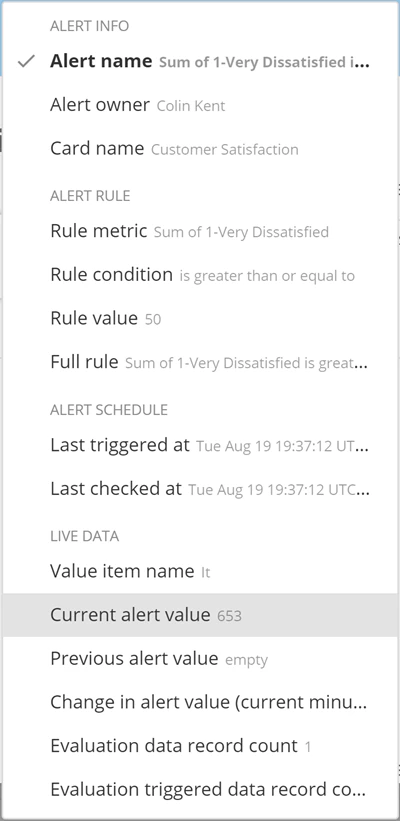
ウィザードのステップ2では、アラートが発生するたびに送信される通知メッセージをカスタマイズできます。様々なマクロから選択してメッセージに含めることができます。マクロは、アラート名、以前または現在の値、アラート所有者、アラート値の変更など、アラートに関連する様々な変数を参照するために使用されます。例えば、ステップ2を入力したときに表示されるデフォルトの通知メッセージでは、ウィザードのステップ1で設定したアラートルール、アラートが検出されたカードの名前、前のアラート値、現在のアラート値を示すためにマクロが使用されています。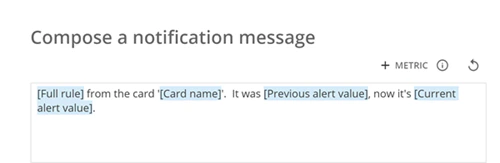


別の操作を追加
アラートアクションは、サードパーティシステムとのWebhookの統合やDomoのプロジェクトとタスクの統合などのイベントをトリガーすることにより、ビジネスの強力なアクションを推進します。メッセージプレビューペインの下にある**[別の操作を追加]**ボタンをクリックし、アクションタイプを選択し(Webhookまたはタスク)、アクションを構成することで、アクションをアラートに追加することができます。Webhookアクション
Webhookアクションをアラートに追加することで、アラートのしきい値に到達したときにサードパーティシステムでイベントをトリガーできます。例えば、CFOは、株価が特定の価格に到達したときに祝賀メッセージを会社のFacebookページに投稿するWebhookを作成することができます。 Webhookアクションを作成するには、必要な手順は、Webhook URLを入力し、HTTP APIメソッド(POST、DELETE、PATCH、GET、およびPUTを利用可能)を選択して、必要に応じてシークレット認証キーを入力するだけです。以前に説明したカスタマイズ済みのアラートメッセージは別として、Webhook本文を編集することはできません。 アクションを構成した後に、**[テストを送信]**をクリックするとテストできます。 動画 - アラートアクションの概要 Webhookアクションを構成するには、次の手順を実行します。- **[別の操作を追加]ボタンをクリックします。このボタンは、アラートウィザードの[メッセージ]**ペインにあります。

- **[Domo Webhook]**を選択します。
- 目的のWebhookのURLを入力します。
- [方法]メニューで目的のHTTPメソッドを選択します(デフォルトは[POST])。
- (条件付き)認証に必要な場合は、**[シークレット]**フィールドに認証キーを入力します。
- (条件付き)あらかじめアラートメッセージをカスタマイズしていなかった場合は、**[Webhook本文]**の隣にある矢印をクリックして、本文の内容まで下にスクロールし、鉛筆をクリックしてメッセージエディターを開くことで、カスタマイズできます。こちらのオプションの詳細については、「アラートメッセージをカスタマイズする」を参照してください。
- (オプション)構成をテストする場合は、**[テストを送信]**をクリックします。
- **[次へ]**をクリックして、ウィザードの次のステップに進みます。
タスク作成アクション
アラートがトリガーされたときのタスクを作成することができます。新しいタスクが追加されるプロジェクトを選択し、まだの場合はカスタマイズ済みのアラートメッセージを編集して、新しいタスクの所有者を選択することができます。アラートのしきい値に到達するとすぐに、新しいタスクがDomoに追加され、選択した所有者に割り当てられます。プロジェクトとタスクの詳細については、「プロジェクトとタスク」を参照してください。 タスクアクションを構成するには、次の手順を実行します。- **[別の操作を追加]ボタンをクリックします。このボタンは、アラートウィザードの[メッセージ]**ペインにあります。
- **[タスク]**を選択します。
- **[プロジェクト]**メニューで、このタスクが存在しているはずのプロジェクトを選択します。
目的の親プロジェクトがまだ存在していない場合、作成する必要があります。詳細については、「プロジェクトを作成する」を参照してください。 - (条件付き)あらかじめアラートメッセージをカスタマイズしていなかった場合は、必要に応じて**[タスク名]**エリアでこのフィールドを更新することでカスタマイズできます。こちらのオプションの詳細については、「アラートメッセージをカスタマイズする」を参照してください。
- **[所有者]**メニューで目的のタスク所有者を選択します。
- **[次へ]**をクリックして、ウィザードの次のステップに進みます。
アラートをシェア
ウィザードのステップ3では、Domoのほかのユーザーやグループとアラートをシェアして、アラートが発生するたびに通知を受け取ることができます。また、カスタムメッセージを作成して何が発生しているかをユーザーに知らせたり、アラートを閲覧すべきではないユーザーやグループを削除することもできます。ユーザーとグループを削除できるのは、「管理者」のデフォルトセキュリティプロフィールまたは「全てのグループを管理」が有効なカスタマイズされた権限を持つユーザーのみです。デフォルトのセキュリティプロフィールの詳細については、「カスタマイズされた権限を管理する」を参照してください。 Buzzチャットでアラートをシェアすることもできます。その場合は、そのチャットをフォローしているすべてのユーザーが通知を受け取ります。チャットを検索して、シェアするアラートのチャットを選択できます。この検索では、チャット名からキーワードのみを検索し、チャットの内容は検索しません。 アラートは、ユーザープロフィールで指定されたメールアドレスおよび電話番号に送信されます。詳細については、「プロフィールページ」を参照してください。 通知の設定の詳細については、「通知とアラート設定を構成する」を参照してください。 Domoのほかのユーザーとアラートをシェアすると、そのユーザーはアラートが関連付けられているカードへのアクセスを自動的に取得します(まだ取得していない場合)。 ユーザーやグループとアラートをシェアするには、次の手順を実行します。- シェアするユーザーまたはグループを追加するには、アラート作成ウィザードの**[このアラートをシェア]ステップで、[ユーザー、グループ、またはメールアドレスを入力…]**フィールドをクリックし、目的のユーザー、グループ、メールを選択します。
**注記:**カードを作成するDataSetにPDPポリシーが適用されている場合にアラートをグループとシェアするには、PDPポリシーがそのグループに明確に設定されている必要があります。
-
アラートが発生しているカードの詳細ビューで
アイコンをクリックして、このカードのアラートを表示させます。
- ユーザーを削除するアラートの**[シェア]**ボタンをクリックします。
-
「既に[ユーザー]とシェア中」というメッセージをクリックして、ダイアログの下部にあるセクションを展開します。
アラートをシェアしているすべてのユーザーやグループの行が表示されます。 - 削除するユーザーまたはグループの[x]をクリックして、シェアリストからユーザーまたはグループを削除します。
- アラート作成ウィザードの**[このアラートをシェア]で、[Buzz]**タブをクリックします。
- (オプション)**[Buzzチャンネルとチャットをフィルター]**フィールドを使用して、このアラートをシェアするチャットを検索します。
- アラートをシェアするチャットのボックスをすべてオンにします。
- **[シェア]**をクリックします。
アラートを保存
目的のアラートコンポーネントを選択して値を入力したら、**[保存]**をクリックします。 新しいアラートが、詳細ビューの**[アラート]**タブに表示されます。このアラートでは以下のいずれかを実行できます。- 開いて編集する。
- 「サブスクライブ解除」し、アラートが発生しても通知を受け取らないようにする。デフォルトでは、アラートを作成したときにフォローするように設定されています。
- アラートが発生した回数を確認する。
- アラートを削除する。
- アラートの通知を即時、毎日、毎週に設定する。
- アラートイベントのリストを表示する。
- フォロワーのリストを表示する。
アラートを編集
アラートは、次のいずれかの方法で開いて編集することができます。-
カードページにあるカードの
メニューから**[アラートの設定]を選択し、そのアラートカードの上部をクリックしてから[編集]**をクリックする。
-
カードページのカードの
をクリックし、そのアラートカードの上部をクリックしてから**[編集]**をクリックする(このアイコンは、カードで1つ以上のアラートが発生した場合のみ表示されます)。

- 画面上部のAppツールバーで**[アラート]を選択し、編集するアラートを探してクリックしてから[ルール]または[メッセージのプレビュー]の横にある[編集]**ボタンをクリックして、必要な変更を加える。
-
カードの詳細ビューを開き、
をクリックして**[アラート]タブを開き、そのアラートカードの上部をクリックしてから[編集]**をクリックする。