

Documentation Index
Fetch the complete documentation index at: https://domoinc-arun-raj-connectors-domo-479583-raisers-edge-connec.mintlify.app/llms.txt
Use this file to discover all available pages before exploring further.
はじめに
管理者設定ページで、Domoユーザーのグループを作成し管理できます。グループは、特定のコンテンツへのアクセスをグループのメンバー全員に許可することができるため便利です。例えば、マーケティンググループを作ってそのメンバーがマーケティング関連のカードにアクセスできるようにしたり、 また、指定した条件を満たしているかどうかでメンバーが自動的に決定される動的グループを作成することもできます。
例えば、マネージャーの役職に就くマーケティング部署のすべてのメンバーを含む動的グループを作成することができます。マーケティングマネージャーの1人が後に退職し、新しいマネージャーに交代した場合は、この新しいマネージャーは自動的にグループに追加されることになります。
アクセスグループ
Domoナビゲーションヘッダーで、[その他]>[管理者]>[ガバナンス]>**[グループ]を選択します。[グループ]**ページが表示されます。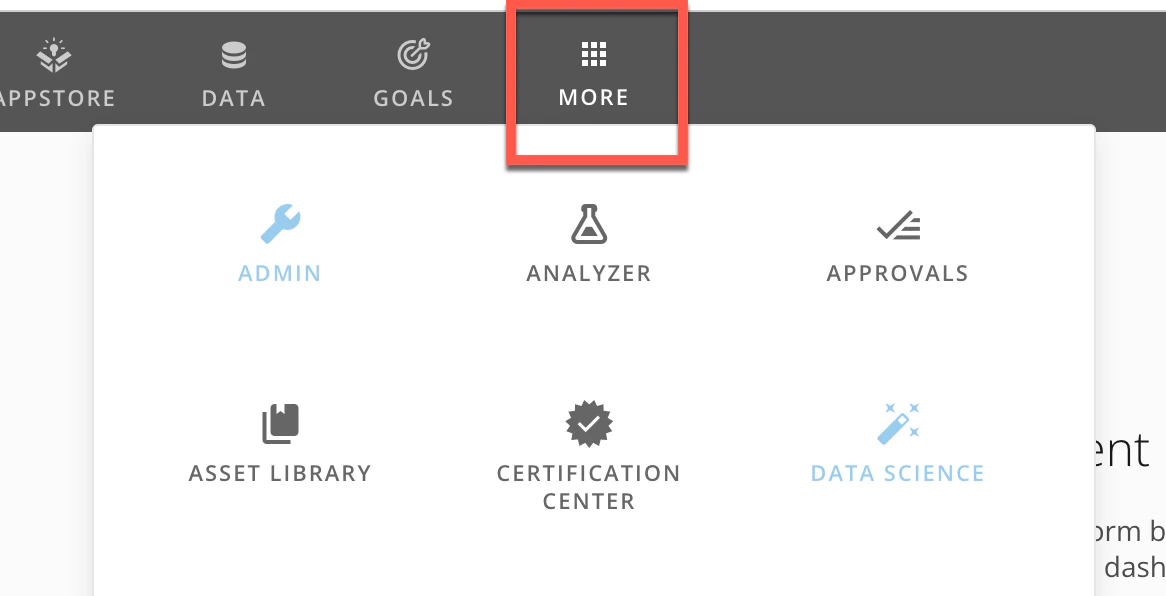

グループ機能
**[グループ]**ページでは、次のすべての操作を実行できます。- グループを作成および削除する
- グループメンバーを追加および削除する
- グループの名前を変更する
- グループのメンバー全員にBuzzメッセージを送信する
- グループのメンバー全員とカードまたはページをシェアする
- グループに所有者を割り当てる
- グループタイプを変更する
- グループ設定を変更する
- グループのアバターを変更する
**注記:**SSOを有効にすると、特別グループとディレクトリグループという2つの異なるタイプのグループが作成されます。特別グループはDomoインスタンス内に作成され、ディレクトリグループはIDP内に作成されます。ディレクトリグループはSSOプロバイダのウェブサイト内から管理する必要があります。
グループインターフェースの各部分
次の図は、[グループ]ページの最も重要な部分を示しています。 これらのコンポーネントの詳細については、次の表を使用してください。
| コンポーネント | 説明 |
|---|---|
| ダッシュボード | Domoインスタンス内の特定のタイプのグループの数を表示し、そのタイプのグループのみを表示するようにグループリストにフィルターをかけることができます。次のフィルターを使用できます。 - 作成済みのグループ—作成日の昇順(新→古)でソートされたすべてのグループを表示します。 - 動的グループ—メンバーを決定するための動的なルールを持つすべてのグループを表示します(例えば、このようなグループには、「企業販売」部門の全メンバーを含む可能性があり、この部門に新入社員が追加されると、この社員は自動的にグループに追加されます)。 - 閉鎖グループ—[閉鎖]ステータスのすべてのグループを表示します。これは、グループ所有者のみが新しいメンバーを招待できることを意味します。 - ディレクトリグループ—SSOプロバイダーを通して生成されたグループであるすべての[ディレクトリ]グループを表示します。 - システムグループ—Domoインスタンス内で生成されたすべてのグループを表示します。通常はカスタマイズされたセキュリティ権限に関連付けられています。 - 空のグループ—メンバーのいないすべてのグループを表示します。 |
| 更新アイコン | グループリストを更新します。 |
| 設定アイコン | [グループ設定]サブタブが開きます。以下のオプションを切り替えられます。 - [すべての新規グループ作成中に、管理者グループ [選択したグループ] を所有者として自動的に追加する]—オンにすると、管理者グループで選択したグループ内の任意のユーザが、すべての新しいグループの所有者として追加されます。デフォルト設定では「全てのグループを管理」の許可が付与されています。許可の詳細については「カスタマイズされた権限を管理する」を参照してください。 - [グループ作成中や作成後に、どの所有者も[選択したグループ]を所有者として外すことができます]—チェックを入れると、選択したグループを通じてグループ所有者として追加されたユーザーを、ほかの所有者が所有者として削除できます。 - [グループ管理ページのシステムグループを非表示にする]—チェックを入れると、システムグループは[管理者設定]>**[グループ]**のグループリストに表示されません。 |
| 新規グループのアイコン | グループ作成ウィザードを使用して、閉鎖グループ、開いたグループまたは動的グループをDomoインスタンスに追加することができます。 |
| グループフィルター | グループリストにフィルターをかけて、インスタンス内のすべてのグループ、自分が所有者であるグループ、または自分がメンバーであるグループを表示できます。 |
| グループリスト | 適用したフィルターを通過したインスタンス内のすべてのグループを表示します(存在する場合)。任意のグループについて、グループ名、所有者、グループタイプ(開いた、特別、ディレクトリ、閉鎖、動的、またはシステム)、グループに所属するユーザー、およびグループが最後に変更されてからの時間を確認できます。すべての列に対して、列ヘッダーの  または または  アイコンをクリックして、ソートやフィルターを適用することができます。 - [グループ]列では、 を選択してグループ名をアルファベット順または逆アルファベット順に並べ替えることができます。 - [所有者]列では、 を選択して特定の所有者でフィルターをかけることができます。 - [グループのタイプ]列では、 を選択して別のグループタイプでフィルターをかけることができます。 - 開いたグループとは、メンバーの誰もがほかのユーザーを招待することができるグループのことです。 - 閉鎖グループとは、所有者のみがほかのメンバーを招待することができるグループのことです。 - 動的グループとは、動的なルールを使用してメンバーを決定するグループのことです。 - 特別グループとは、開いたグループ、閉鎖グループ、動的グループがリリースされる前に(サードパーティのSSOシステムを介さずに)Domo内で作成された「レガシーグループ」のことです。 - ディレクトリグループとは、サードパーティのSSOシステムを介して生成されたグループのことです。 - システムグループとは、通常カスタムセキュリティ権限に関連付けられたDomoインスタンス内で自動的に生成されたグループのことです。 - [ユーザー]列で、リストからユーザーを選択すると、そのユーザーのグループのみが表示されます。 - [変更日]列では、特定の日付、指定した2つの日付間、または特定の日付の前後に変更されたグループを表示する日付フィルターを設定することができます。 1つ以上のグループのボックスにチェックを入れると、**[グループ]**ページの右上に複数の追加アイコンが表示されます。これらのアイコンを使用すると、グループに対して一括操作を実行することができます。使用可能なオプションは次の通りです。 - アイコンをクリックして、ソートやフィルターを適用することができます。 - [グループ]列では、 を選択してグループ名をアルファベット順または逆アルファベット順に並べ替えることができます。 - [所有者]列では、 を選択して特定の所有者でフィルターをかけることができます。 - [グループのタイプ]列では、 を選択して別のグループタイプでフィルターをかけることができます。 - 開いたグループとは、メンバーの誰もがほかのユーザーを招待することができるグループのことです。 - 閉鎖グループとは、所有者のみがほかのメンバーを招待することができるグループのことです。 - 動的グループとは、動的なルールを使用してメンバーを決定するグループのことです。 - 特別グループとは、開いたグループ、閉鎖グループ、動的グループがリリースされる前に(サードパーティのSSOシステムを介さずに)Domo内で作成された「レガシーグループ」のことです。 - ディレクトリグループとは、サードパーティのSSOシステムを介して生成されたグループのことです。 - システムグループとは、通常カスタムセキュリティ権限に関連付けられたDomoインスタンス内で自動的に生成されたグループのことです。 - [ユーザー]列で、リストからユーザーを選択すると、そのユーザーのグループのみが表示されます。 - [変更日]列では、特定の日付、指定した2つの日付間、または特定の日付の前後に変更されたグループを表示する日付フィルターを設定することができます。 1つ以上のグループのボックスにチェックを入れると、**[グループ]**ページの右上に複数の追加アイコンが表示されます。これらのアイコンを使用すると、グループに対して一括操作を実行することができます。使用可能なオプションは次の通りです。 -  —Domoインスタンスのユーザーをこのグループに新規メンバーとして追加することができます。(所有者のみ) - —Domoインスタンスのユーザーをこのグループに新規メンバーとして追加することができます。(所有者のみ) -  —このグループのメンバー全員にBuzzメッセージを送信できます。 - —このグループのメンバー全員にBuzzメッセージを送信できます。 -  —このグループのメンバー全員と選択したページまたはカードをシェアできます。 - —このグループのメンバー全員と選択したページまたはカードをシェアできます。 -  —複数のグループのグループタイプを変更したり、複数のグループに所有者を追加したりすることができます。(所有者のみ) - —複数のグループのグループタイプを変更したり、複数のグループに所有者を追加したりすることができます。(所有者のみ) -  —選択したすべてのグループを削除できます。(所有者のみ) グループ名のセル内をクリックすると、そのグループの詳細ビューが表示され、次のすべての操作を実行できます。 - グループメンバーのリストの表示。 - グループ名の変更。 - 説明の追加または編集(既に説明が存在する場合)。 - グループタイプの変更(開いたグループ、閉鎖グループ、動的グループのみ)。 - ディレクトリグループのSSO設定の表示。 - 所有者の設定または変更。 - グループへのメンバーの追加。 - グループのメンバー全員へのBuzzメッセージの送信。 - このグループメンバー全員との選択したダッシュボードやカードのシェア。 - グループからメンバーを削除。 —選択したすべてのグループを削除できます。(所有者のみ) グループ名のセル内をクリックすると、そのグループの詳細ビューが表示され、次のすべての操作を実行できます。 - グループメンバーのリストの表示。 - グループ名の変更。 - 説明の追加または編集(既に説明が存在する場合)。 - グループタイプの変更(開いたグループ、閉鎖グループ、動的グループのみ)。 - ディレクトリグループのSSO設定の表示。 - 所有者の設定または変更。 - グループへのメンバーの追加。 - グループのメンバー全員へのBuzzメッセージの送信。 - このグループメンバー全員との選択したダッシュボードやカードのシェア。 - グループからメンバーを削除。 |
| [管理できるグループのみ表示]チェックボックス | 切り替えることで、グループリストをフィルタリングして、自分が管理する権限のあるグループのみを表示できます。 **注記:**このチェックボックスをオンにした場合にのみ利用可能な機能もあります。例えば、無効にするとこれらのオプションが青いバーに表示されます。  有効にすると、これらのオプションが表示されます。 有効にすると、これらのオプションが表示されます。  |
| 検索フィールド | グループリストを検索して、指定したグループのみを表示できます。 |
グループのオーナーシップ
開いたグループ、閉鎖グループ、動的グループには、グループを管理する責任のある所有者を1人以上割り当てることができます。ほとんどのグループ管理操作は、所有者のみが実行できます。 次の操作が含まれます。- グループにほかの所有者を割り当てる、または所有者を削除する。
- メンバーをグループに追加する、またはグループから削除する。
- Domoからグループを削除する。
- グループタイプを変更する。
- グループの設定を変更する。
- グループのアバターを変更する。
- 動的グループのメンバーシップ基準を変更する。
**注:**グループ所有者は必ずしもグループのメンバーではありません。つまり、メンバーと同じアクセス権を持っていません。これは設計上のものであり、所有者は必要に応じてグループメンバーシップを制御できます。グループタイプによって所有者がメンバーシップを編集できる場合は、必要に応じてそのグループに所有者自身を追加できます。
グループのタイプ
Domoには、以下に示すとおり様々なグループタイプが用意されています。閉鎖グループ
閉鎖グループは、Domoでは「完全な説明責任を果たすグループ」とされており、各部署の「アンカーグループ」として機能することを目的としています。グループの所有者のみが、閉鎖グループに新規メンバーを招待することができます。所有者は個人名またはグループ名である必要があり、メンバーは個人名である必要があります。閉鎖グループへの変更はすべて、アクティビティログに反映されます。 閉鎖グループは、ほかのグループやDomoアセット(ダッシュボードとページ)の所有者として割り当てることができます。 閉鎖グループをほかのグループタイプに変更することはできません。また、閉鎖グループとしてグループを作成した後、それを変更することはできません。開いたグループ
開いたグループはDomo内の「ソーシャルグループ」です。これらのグループでは、グループが自身を所有しています。つまり、それぞれのメンバーが所有者であり、ほかのユーザーを招待することができます。これらのグループは、Buzzチャットを生成したり、コンテンツを広くシェアしたり、連絡先グループを整理したりするのに適しています。開いたグループはほかのグループを所有することはできません。動的グループ
動的グループは、ポリシーベースのメンバーシップにもとづいた柔軟で拡張性の高い管理が可能です。属性を参照するメンバーシップポリシーを作成し、その後はDomoがメンバーシップの維持管理を行います。例えば、すべてのメンバーが「マーケティング」部署に所属していなければならないというルールで動的グループを作成することができます。それ以降、その部署に誰かが加わったり、その部署の誰かが退社したりすると、自動的にグループのメンバーシップが調整されます。 動的グループは、所有者として個人またはグループ(動的グループではないほかのグループ)を含むことができます。 動的グループで属性を使用できるようにするには、まず**[その他]>[管理者]>[ガバナンス]>[属性]**で属性をロックする必要があります。属性をロックおよびロック解除できるのは管理者セキュリティ権限を持つユーザーのみですが、これを行うために、属性を動的グループまたはPDPポリシーで使用することはできません。例えば、あるユーザーが「部署」属性でフィルタリングされる動的グループを作成し、管理者ユーザーが管理者設定に移動してその属性のロックを解除しようとしても、これは実行できません。いずれかのユーザーは、最初にグループからポリシーを削除する必要があります。 次のセクションでは、管理者設定で属性を有効または無効にする方法について説明します。DataSetに動的PDPポリシーを追加する方法については、「PDPポリシーを作成そして削除する」ことに関する記事を参照してください。動的グループのユーザー属性を有効にする
- [その他]>[管理者]>[ガバナンス]>**[属性]**の順に選択します。この画面にアクセスするには、「管理者」セキュリティ権限または「全てのユーザーを編集」許可が必要です。セキュリティプロフィールの詳細については、「セキュリティ権限リファレンス」の記事を参照してください。
- 動的グループで使用可能にする、すべての属性のチェックボックスをオンにします。グレー表示のボックスは、動的グループまたはPDPポリシーで既に使用されている属性を示しています。
- 完了したら、**[変更を保存]**を選択します。
動的グループのユーザー属性を無効にする
- [その他]>[管理者]>[ガバナンス]>**[属性]**の順に選択します。この画面にアクセスするには、「管理者」セキュリティ権限または「全てのユーザーを編集」許可が必要です。セキュリティプロフィールの詳細については、「セキュリティ権限リファレンス」の記事を参照してください。
- 動的グループでの使用を無効にする、すべての属性のチェックボックスをオフにします。グレー表示のボックスは、動的グループまたはPDPポリシーで既に使用されている属性を示しています。これらの属性は、グループまたはPDPポリシーで無効になるまで無効にできません。
- 完了したら、**[変更を保存]**を選択します。
ディレクトリグループ
ディレクトリグループはSSOを通じてDomoにインポートされます。これらのグループは所有者を持つことができず、Domo内からメンバーを管理する事はできませんが、「全てのグループを管理」許可があれば削除することができます。これらのグループはほかのグループを所有できます。特別グループ
特別グループとは、開いたグループ、閉鎖グループ、動的グループがリリースされる前に(サードパーティのSSOシステムを介さずに)Domo内で作成された「レガシーグループ」のことです。ディレクトリグループ同様、所有者を持つことができません。特別グループは、「全てのグループを管理」または「ユーザーを編集」権限を持つユーザーが管理することができます。特別グループはほかのグループを所有できません。システムグループ
システムグループとは、役割グループや許可など、Domoが所有および管理するグループのことです。ほかのグループを所有することはできますが、管理や削除はできず、所有者もいません。システムグループを非表示にするには、[グループ]ページの右上隅にある歯車のアイコンをクリックして、**[システムグループを非表示にする]**というボックスにチェックを入れます。グループの作成
-
[その他]>[管理者]>[ガバナンス]>**[グループ]で、タブの右上隅にある[新規グループ]**を選択します。

- グループの名前を入力します。
-
(オプション)自分やほかのユーザーが後で簡単に識別できるように、グループの説明を入力して**[次へ]**を選択します。

-
目的のグループタイプを次の中から選択します。
- 開いたグループでは、自分ですべてのグループメンバーを選択し、グループのメンバーなら誰でもグループに招待することができます。
- 閉鎖グループでは、自分ですべてのグループメンバーを選択しますが、新規メンバーを招待することができるのはグループ所有者のみです。
- 動的グループでは、グループの特定のメンバーを選択するのではなく、動的なルールに準拠していることに基づいてメンバーシップが決定されます。例えば、すべての販売地域に動的グループを設定する事ができます。新しい営業担当者が「西部」地域で採用された場合、その営業担当者は、採用地域の属性とマッチする、Domoインスタンスの「西部」グループに自動的に追加されます。
-
(条件付き)以下のいずれかを行ってください。
- 前のステップで**[開いた]または[閉鎖]を選択した場合は、ユーザーリストから、そのグループに含めたいメンバー全員を選択します。各列で利用可能なフィルターオプションを使用して、名前またはフィルターでユーザーを検索することができます。完了したら、[次へ]**を選択します。
-
前のステップで**[動的]**を選択した場合は、以下を実行します。
- 最初のドロップダウンメニューで、グループメンバーシップが単一のルールを満たすことにのみ依存している場合(ORステートメント)は**[いずれか]を選択し、選択したルールのすべてを満たす必要がある場合(ANDステートメント)は[すべて]**を選択します。例えば、グループメンバーが「営業」部署のメンバーであるか、または「アカウント開発マネージャー」という役職に就いているか、いずれかであるケースがあるとします。この場合は、いずれかの条件を満たしているユーザーが、このグループのメンバーに含まれます。あるいは、グループメンバーが「営業」部署に所属し、かつ「アカウント開発マネージャー」の役職についているケースでは、両方の条件を満たすユーザーのみ、このグループのメンバーに含まれることになります。
- **[基準を追加]**フィールドで、フィルターをオンにする属性を選択します。属性の設定について詳しくは、「PDPポリシーの作成と削除」に関する記事を参照してください。
- 属性内の値のうち、グループに所属する条件を満たすものをすべて選択します。例えば、ステップ5iiで、属性として部署を選択した場合、このグループのメンバーが所属すべき部署をすべて選択することになります。
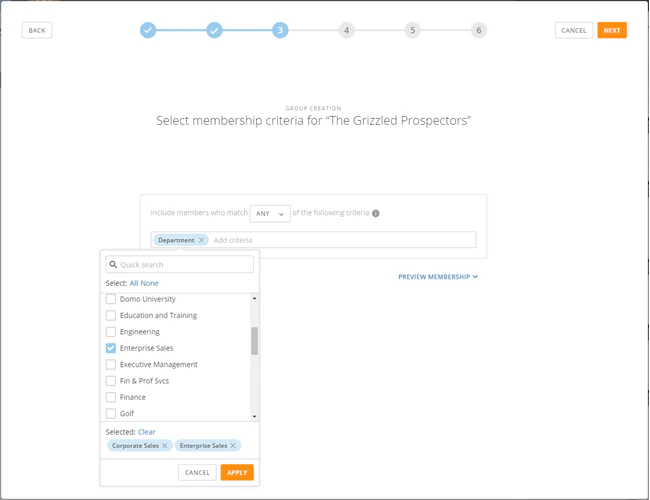
- (オプション)基準ボックスにある [OR] を選択して、上記のステップ5iから5iiiを繰り返すことで、メンバーシップ基準にORステートメントを追加します。
- (オプション)**[メンバーシップのプレビュー]**を選択して、フィルターを通過したメンバーを表示します。
- 完了したら、**[次へ]**を選択します。
-
次のいずれかのオプションからアバターを選択し、**[次へ]**を選択します。
- 標準テキストアバター(頭文字が2文字または3文字のバブル)を編集するには、**[テキストアバターを編集]**をクリックして、背景色とテキスト色を選択し、希望するテキスト(3文字まで)を入力します。
- **[写真をアップロード]**をクリックしてコンピュータから画像をアップロードし、画像ファイル(画像は写真である必要はありませんが、JPEGやPNGなどの標準的な画像ファイルのみ有効)を選択してから、必要に応じて回転やトリミングを行います。
- Webカメラを使用して自分自身の写真を撮影します。
- グループのすべての所有者を指定し、[次へ]を選択します。デフォルトでは、自分が作成したグループを所有するように割り当てられます。ここでは、これを変更することはできませんが、後述する「グループに所有者を割り当てる」セクションで説明するように、後から所有者として自分を削除することができます。グループ設定画面([管理者設定]>**[グループ]で歯車アイコンをクリックすることでアクセス可能)で[すべてのグループ作成中に、管理者グループ[選択したグループ]を所有者として自動的に追加する]**ボックスのチェックを外していない場合、デフォルトグループのメンバーも自動的に所有者として割り当てられます。
- 設定を確認し、準備ができたら**[保存]**を選択します。
**注記:**グループの作成は、開いたグループ、閉鎖グループ、および動的グループにのみ適用されます。Domo内で、以下のグループタイプを作成することはできません。
- ディレクトリ(これらはSSOを通じて作成されます)
- システム
- 特別
グループやグループメンバーとコンテンツをシェアする
グループを作成したら、グループメンバーの役割と責任に関連するダッシュボードとカードを共有できます。グループの所有者ではなくても、メンバーとコンテンツをシェアすることができます。グループの個人メンバーとコンテンツをシェアする
- グループ名を選択し、詳細ビューを開きます。
-
コンテンツを共有するすべてのユーザーの名前を選択し、ウィンドウの右上隅にある
 を選択します 。
-
グループまたは個人ユーザーとシェアするカードやダッシュボードを選択します。**[カードとページを検索]フィールドでキーワードで検索したり、[フィルターを追加]フィールドの中で[カード]または[ページ]**を選択してカードやダッシュボードのみを表示するフィルターをかけることができます。

- **[シェアする]**を選択して確定します。
コンテンツを複数のグループと一括でシェアする
-
[その他]>[管理者]>[ガバナンス]>**[グループ]**にあるグループリストで、コンテンツをシェアするグループのボックスにチェックを入れ、ウィンドウの右上隅にある
をクリックします。
-
グループまたは個人ユーザーとシェアするカードやダッシュボードを選択します。**[カードとページを検索]フィールドでキーワードで検索したり、[フィルターを追加]フィールドの中で[カード]または[ページ]**を選択してカードやダッシュボードのみを表示するフィルターをかけることができます。
- **[シェアする]**を選択して確定します。
グループへのメンバーの追加
管理者設定では、開いたグループまたは閉鎖グループにメンバーを追加することができます。ユーザーはグループに追加されると、そのグループに割り当てられているすべてのダッシュボードとカードにアクセスができるようになります。**注記:**動的グループのメンバーシップは事前に設定された規則にもとづいているため、この方法でメンバーを動的グループに追加することはできません。
開いたグループまたは閉鎖グループにユーザーを追加する
- [その他]>[管理者]>[ガバナンス]>**[グループ]**で、メンバーを追加するグループを検索します。
- グループ名を選択し、詳細ビューを開きます。
- 右上隅にある**[ユーザーを追加]**を選択します。グループが閉鎖グループで自分が所有者ではない場合は、このボタンは表示されません。
- 追加するすべてのユーザーの名前の横にあるボックスにチェックを入れます。
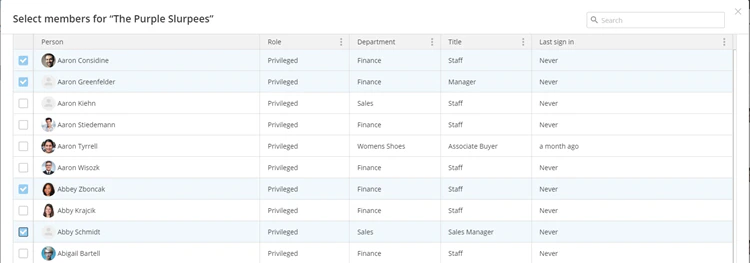
- **[保存]**を選択します。
特定のユーザーをグループに追加する
-
[その他]>[管理者]>[ガバナンス]>**[ユーザー]**で、グループに追加するユーザーを選択します。
ユーザーの情報パネルが表示されます。 -
**[グループを追加]**を選択します。
Domoの既存のグループを検索できるフィールドが表示されます。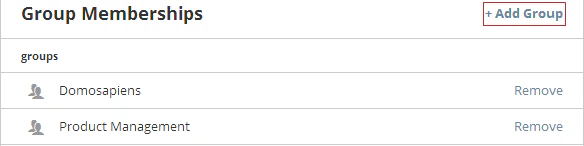
-
フィールドにグループの名前を入力します。
入力した文字の検索結果のトップが自動的にリストに表示され、文字を入力したり削除したりするとそれに応じてフィルターがかけられます。
-
リストからグループを選択します。
フィールドにグループの名前が表示されます。 - (オプション)前の2つのステップを繰り返すことによって、このユーザーをほかのグループに追加できます。
- (オプション)名前の右にある**✕**をクリックして、フィールドからグループ名を削除します。
- **[追加]**を選択します。
グループからメンバーを削除する
開いたユーザーグループまたは閉鎖ユーザーグループからユーザーを削除すると、そのユーザーはそのグループのコンテンツにそれ以降アクセスできなくなります(ただし、アクセス権を持つ別のグループのメンバーである場合、または**[ユーザー]**サブタブで同じコンテンツへのアクセスを許可されている場合を除きます)。 グループからメンバーを削除するには、そのグループの所有者である必要があります。 グループから外されたユーザーは、そのグループの過去のBuzzチャットすべてへのアクセス権を失います。詳細は、「Buzzでチャットする」の記事を参照してください。グループからユーザーを削除する
- [その他]>[管理者]>[ガバナンス]>**[グループ]**で、メンバーを削除するグループを検索します。
- グループ名を選択し、詳細ビューを開きます。
- グループから削除するすべてのユーザーのボックスにチェックマークを入れます。
-
ウィンドウの右上隅で、
 [設定]>**[グループから削除]**を選択します。所有者ではない場合や、グループが開いたグループまたは閉鎖グループではない場合は、表示されません。
特定のユーザーのグループメンバーシップを削除する
- [その他]>[管理者]>[ガバナンス]>**[ユーザー]**のユーザーリストで、グループから削除するユーザーを選択します。
ユーザーの情報が、右端のパネルに表示されます。 - グループメンバーシップリストで、削除するグループの**[削除]**を選択します。
確認ダイアログが表示されます。 - **[削除する]**を選択して確定します。
Domoからグループを削除する
ユーザーグループは、管理者設定でDomoから削除することができます。ユーザーグループを削除するためには、グループの所有者である必要があります。 グループを削除すると、そのグループに割り当てられていたカードとダッシュボードには、すべてのグループメンバーがアクセスできなくなります。 Domoからグループを削除するには、次の手順を実行します。- [その他]>[管理者]>[ガバナンス]>**[グループ]**で、削除するすべてのグループのボックスにチェックを入れます。
-
ウィンドウの右上隅で、
 **[削除]**を選択します。
- **[削除]**を選択して、意思を確認します。
グループの名前と説明を変更する
下記のステップを使用して、管理者設定でユーザーグループの名前と説明を変更します。これらを変更するには、そのグループの所有者である必要はありません。- [その他]>[管理者]>[ガナバンス]>**[グループ]**で、グループ名を選択して詳細ビューを開きます。
- グループ名または説明を選択し、新しいグループ名または説明を入力します。
グループ所有者を追加または削除する
グループ所有者は、通常のグループメンバーにはできない様々な操作を行うことができます。これらの操作のリストについては、この記事の「グループのオーナーシップ」セクションを参照してください。 グループを作成すると、グループの所有者として自動的に割り当てられます。グループの詳細ビューでは、自分自身も含め、現在の所有者を変更することができます。 グループ所有権は、開いたグループ、閉鎖グループおよび動的グループでのみ利用できます。 グループの所有者を追加または削除するには、次の手順を実行します。- [その他]>[管理者]>[ガナバンス]>**[グループ]**で、グループ名を選択して詳細ビューを開きます。
- **[所有者]エリア上にポインタを置き、[編集]**を選択します。
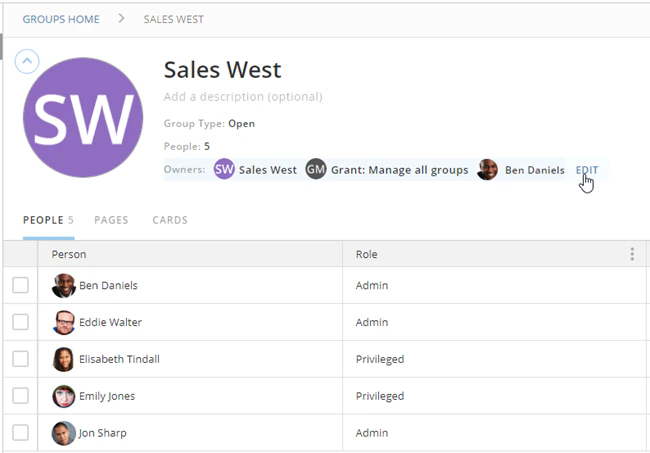
- **[所有者を設定]**ダイアログで、必要に応じて所有者を追加または削除します。
- **[保存]**を選択します。
グループタイプを変更する
開いたグループ、動的グループまたは特別グループの所有者は、グループタイプを「開いた」、「動的」または「閉鎖」のいずれかに変更することができます。グループが「閉鎖」である場合、グループタイプを変更できません。ディレクトリグループやシステムグループのグループタイプは変更できませんが、ディレクトリグループを動的グループ内にネストすることができます。 グループのグループタイプを変更するには、次のステップに従います。- [その他]>[管理者]>[ガナバンス]>**[グループ]**で、グループ名を選択して詳細ビューを開きます。
-
**[グループタイプ]エリア上にポインタを置き、[編集]**を選択します。

-
 選択する際には、以下の点に注意してください。
- 動的グループを開いたグループまたは閉鎖グループに変更すると、ユーザーのグループへの動的な追加が停止されます。開いたグループでは、グループメンバー全員がコンテンツおよびメンバーシップを管理できます。
- 動的グループまたは開いたグループを閉鎖グループに変更すると、元に戻すことはできません。一度「閉鎖」となったグループは、「閉鎖」のままになります。
- 開いたグループを動的グループに変更するには、この記事の「グループの作成」セクションのステップ5i~5viで説明したように、グループのメンバーシップ基準を設定する必要があります。
- 特別グループを動的、開いた、または閉鎖グループに変更することはできますが、その後特別グループに戻すことはできません。
- 変更が完了したら、**[保存]**を選択します。
動的グループのメンバーシップ基準を変更する
動的グループが既に作成された後に、動的グループのメンバーシップ基準を更新する必要がある場合があります。この更新は、再びグループ作成ウィザードを介することなく、簡単に行うことができます。これを実行するには、グループの所有者である必要があります。 動的グループのメンバーシップ基準を変更するには:- **[その他]>[管理者]>[ガナバンス]>[グループ]**で、グループ名をクリックして、そのグループの詳細ビューを開きます。
- 「メンバーシップ基準」エリアにマウスポインターを合わせて**[編集]**リンクをクリックします。
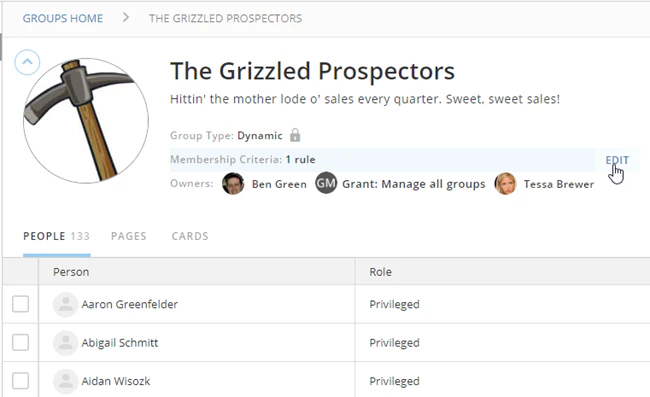
- 上記の「グループを作成する」のステップ5i〜5viで説明したように、変更を行います。
- 完了したら、**[保存]**をクリックします。
グループのアバターを変更する
グループのアバターは、再びグループ作成ウィザードを介することなく、グループの詳細ビューから変更することができます。これを実行するには、グループの所有者である必要があります。 グループアバターを変更するには、次の手順に従います。- [その他]>[管理者]>[ガナバンス]>**[グループ]**で、グループ名をクリックして、そのグループの詳細ビューを開きます。
- アバターにマウスポインターを合わせて**[編集]**リンクをクリックします。
- 上記の「グループを作成する」のステップ6で説明したように、変更を行います。