

DataSetを実行すると、そのDataSetのデータが更新されます。ほとんどのコネクターでは、 Data Center の一部として自動更新のスケジュールが設定されているため、DataSetの実行を手動で行う必要はありません。 所有者以外のユーザーがDataSetを実行するには「管理者」のデフォルトのセキュリティ権限、または「DataSetを管理」が有効なカスタマイズされた権限が必要です。デフォルトのセキュリティ権限の詳細については「 カスタマイズされた権限を管理する 」を参照してください。 DataSetの実行は、1ずつ、または複数を一括で行うことができます。DataSetを一括操作するには「管理者」のデフォルトのセキュリティ権限、または「DataSetを管理」が有効なカスタマイズされた権限が必要です。 1つのDataSetを手動で実行するには:Documentation Index
Fetch the complete documentation index at: https://domoinc-arun-raj-connectors-domo-479583-raisers-edge-connec.mintlify.app/llms.txt
Use this file to discover all available pages before exploring further.
- 画面上部のツールバーの [データ] をクリックします。 デフォルトでは、 [Data Warehouse] タブが開いた状態でData Centerが開きます。
-
[DataSet] タブを開くには、画面の左側にある
 アイコンをクリックします。
- エクスポートするDataSetを探してクリックします。 Data CenterでのDataSetの検索やフィルタリングに関する詳細については、「 Data Centerのレイアウト 」を参照してください。
-
該当するDataSetの行にマウスポインターを置き、
 アイコンをクリックします。
- [実行] を選択します。
- 画面上部のツールバーの [データ] をクリックします。 デフォルトでは、 [Data Warehouse] タブが開いた状態でData Centerが開きます。
-
[DataSet] タブを開くには、画面の左側にある
 アイコンをクリックします。
- 実行するDataSetを探してクリックします。 Data CenterでのDataSetの検索やフィルタリングに関する詳細については、「 Data Centerのレイアウト 」を参照してください。
-
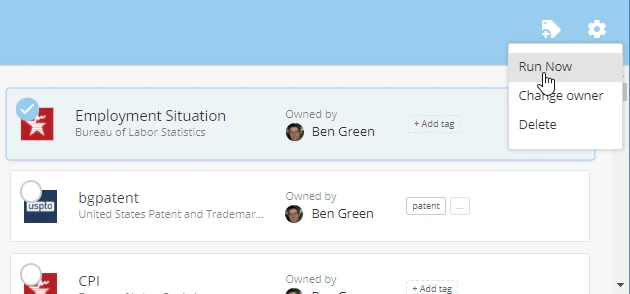
該当するDataSetの行にマウスポインターを置き、コネクターアイコンの上にポップアップ表示される、丸で囲まれたチェックマークをクリックします。

-
画面上部に表示される青いバーで、
 アイコンをクリックします。
-
[今すぐ実行] を選択します。
- 該当するDataSetの詳細ビューで、ギアメニューの [インポートを停止] を選択します。
日本語