Documentation Index
Fetch the complete documentation index at: https://domoinc-arun-raj-connectors-domo-479583-raisers-edge-connec.mintlify.app/llms.txt
Use this file to discover all available pages before exploring further.
はじめに
PostgreSQLユーザーは、Cloud Amplifier統合を通じて、自分のデータをDomoに接続できるようになりました。PostgreSQLをDomoに統合する方法はシンプルで、接続パラメーターを指定し、Domo DataSetとして表示するテーブルを選択するだけです。PostgreSQL統合を作成する
-
Domoで
 **[Data Warehouse]**に移動し、
 **[新しいクラウドアカウントを追加]**を選択して接続モーダルを開きます。
- [ネイティブ統合]で[詳細を見る]>**[PostgreSQL]**を選択します。
- **[新しい統合を追加]**を選択します(既存の統合がある場合は、このオプションがリストの一番下に表示されます)。
-
以下の表に表示されている情報を入力し、**[次へ]**を選択します。
パラメーター 説明 統合名 これは、将来の更新のためにPostgreSQL統合リストで統合を見つける方法です。 (オプション)説明 統合に関する追加情報を入力します。 PostgreSQL接続URL 接続先のPostgreSQLインスタンスを表すホストとポートを入力します。例: <<myhost.com>>PostgreSQL接続ポート PostgreSQLインスタンスが実行されているポートを入力します。例: <<5432>>PostgreSQLデータベース名 接続するデータベースの名前を入力します。例: <<defaultdb>>PostgreSQLユーザー名 PostgreSQLユーザー名を入力します。 PostgreSQLパスワード 前のフィールドにユーザーのパスワードを入力します。 -
キャッシュオプションを設定し、**[次へ]**を選択します。Cloud Amplifierのキャッシュのルールについては、こちらを参照してください。
成功メッセージが表示されます。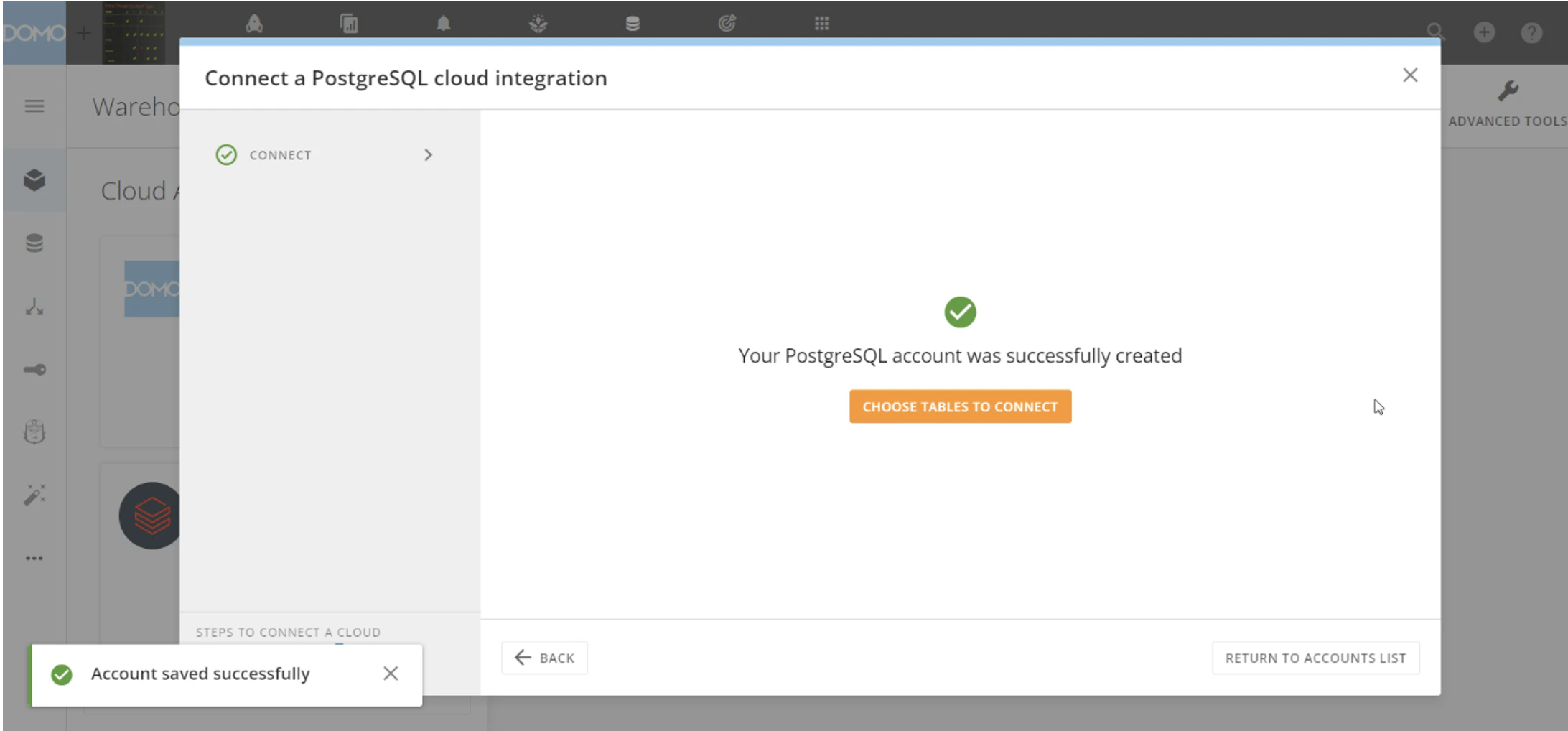
- テーブルピッカーを使用して、Domoに接続するPostgreSQLのスキーマとテーブルを選択します。
- **[DataSetを作成]**を選択して共有モーダルを開きます。Domoのユーザーやグループとデータを共有し、アクセスレベルを選択することができます。