

Documentation Index
Fetch the complete documentation index at: https://domoinc-arun-raj-connectors-domo-479583-raisers-edge-connec.mintlify.app/llms.txt
Use this file to discover all available pages before exploring further.
はじめに
DomoモバイルAppに様々なナビゲーション設定を作成すると、最も関連のあるコンテンツによりすばやくアクセスできるようになります。これは、モバイルAppの設定を作成およびカスタマイズすることで行います。モバイル設定機能は、すべての組織で使用できます。組織でモバイル設定を使用していない場合でも、ユーザーは個人のAppナビゲーションをパーソナライズできます。 サポートについてよくある質問を参照するか、Domoアカウントチームにお問い合わせください。必要な許可
モバイル設定には、次の2つの許可があります。注記: - モバイルAppの設定を編集 — これにより、ユーザーはアクセス権を持つモバイルAppの設定を作成、編集、削除できます。**注記:**この許可では、設定で権限を付与できるようにはなりません。この許可は、モバイルAppの設定を変更する必要がある管理者以外のユーザー用です。
- (管理者のみ)モバイルAppの全ての設定を管理 — これにより、管理者レベルのユーザーはすべてのモバイルAppの設定を作成、編集、削除できます。
モバイルAppの構成の設定にアクセスする
管理者設定からモバイルAppの構成の設定にアクセスします。 管理者設定の**[コンテンツ]で[モバイル]**を選択します。 **[Appレジストリ]**タブに、インスタンス内のモバイルAppが表示されます。**注記:**ほとんどのインスタンスレジストリには、Domo AppとDomo Task Center Appのみが含まれています(Domo Task Centerを使用している場合)。
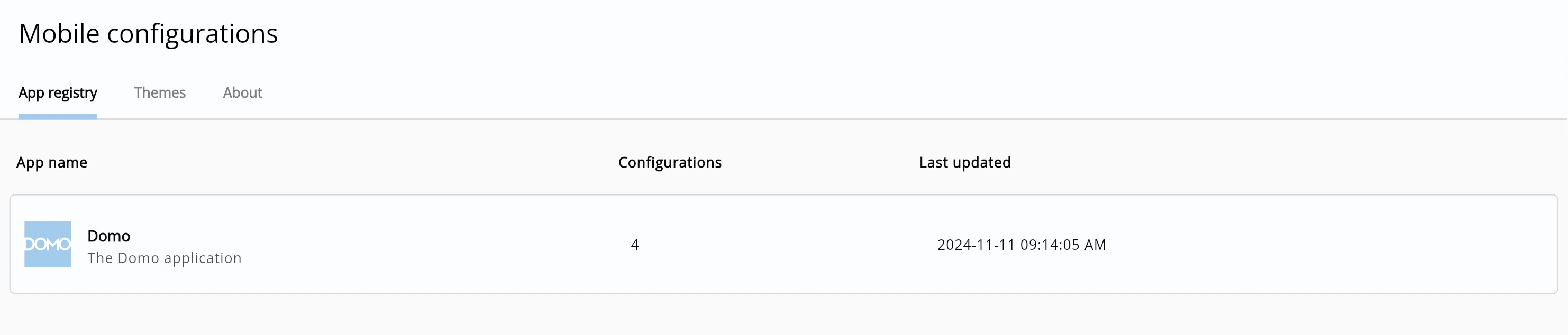
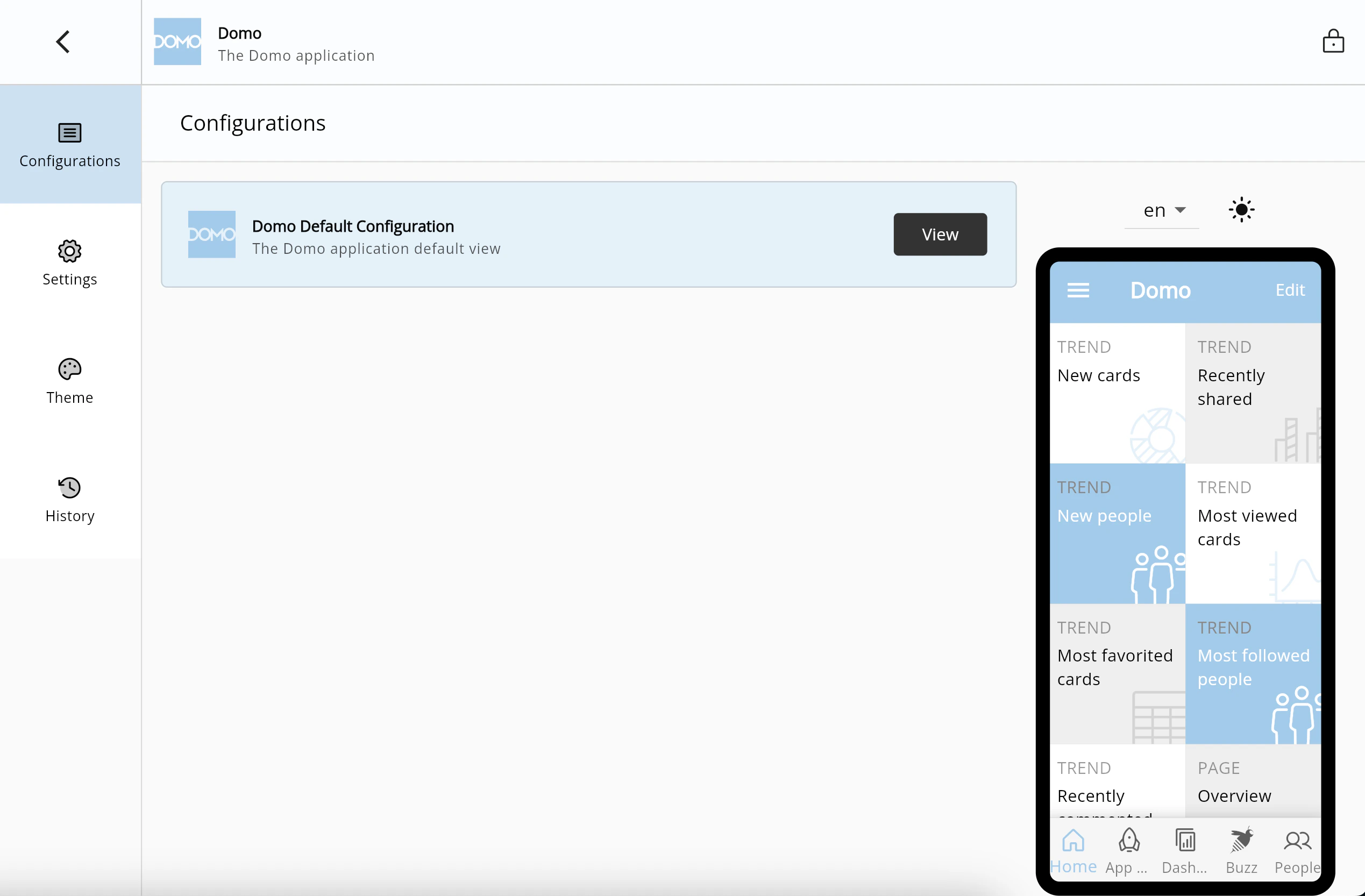
モバイル設定を作成する
- モバイルAppの**[設定]**ペインにアクセスします。
-
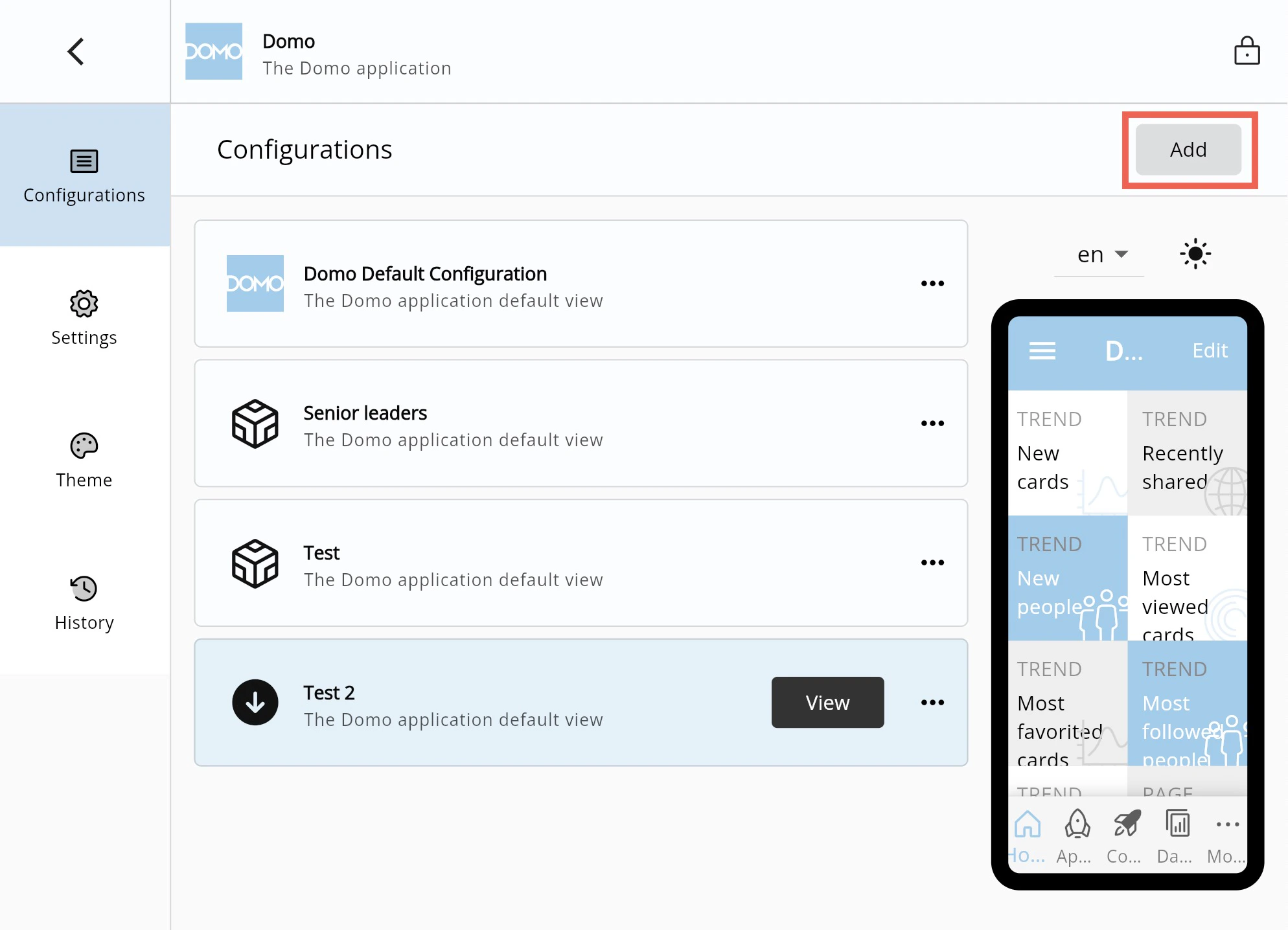
**[追加]を選択して[クローン(複製)の設定]**モーダルを開きます。
このモーダルで、新しい設定にタイトルと説明を付け、この設定を表すアイコンを選択し、クローンの元になる既存の設定を選択します。
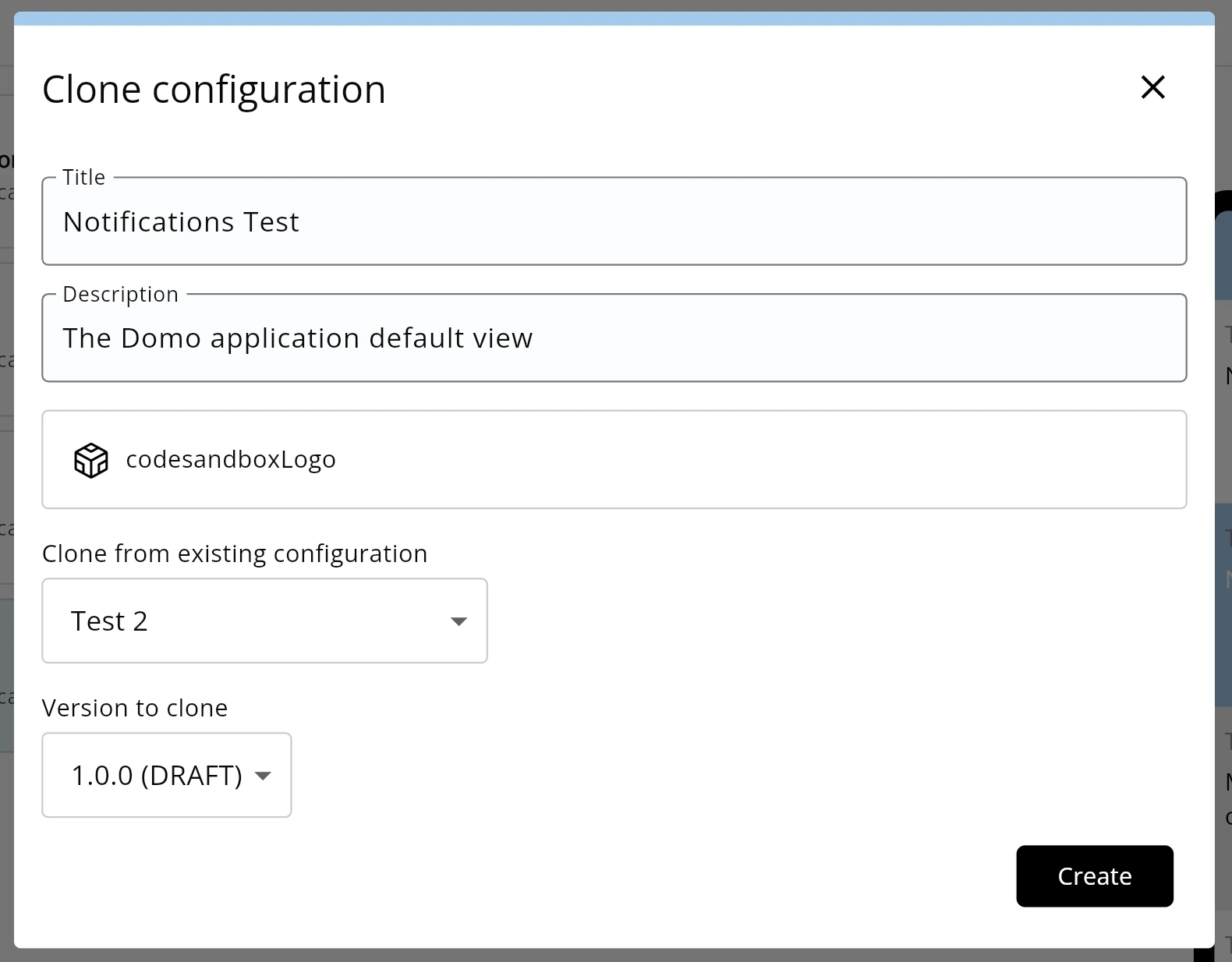
- **[作成]を選択して、新しい設定の[構成の設定]**を開きます。
設定をカスタマイズする
- モバイルAppの**[設定]**ページにアクセスします。
- モバイル設定を作成する手順に従うか、リストから既存の設定を選択して、**[構成の設定]**を表示します。
-
**[構成の設定]**で、設定の名前、説明、アイコンを更新できます。
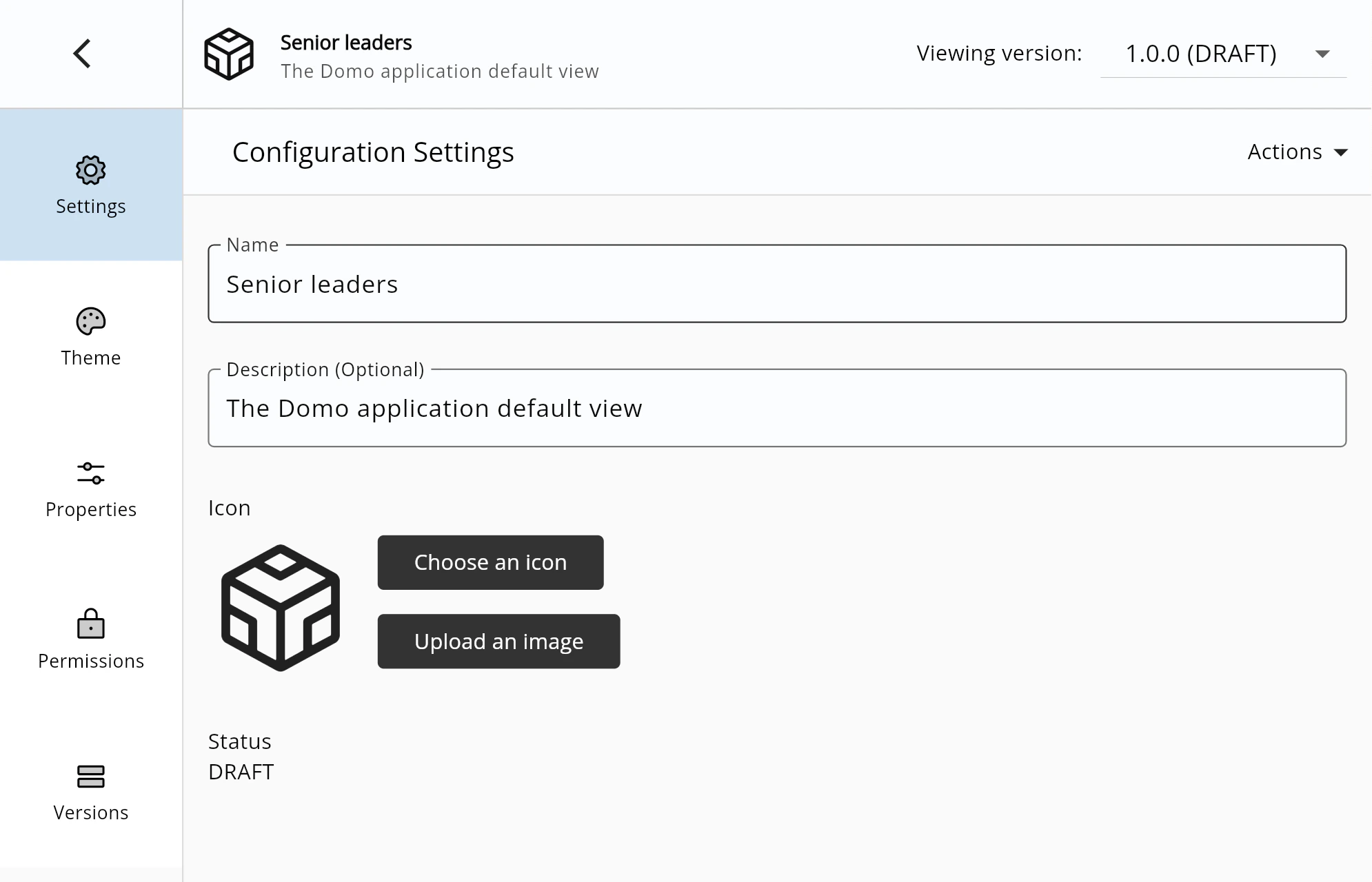
-
左側のレールで**[プロパティ]**を選択して、使用可能なプロパティを管理します。詳細については、後述の「プロパティ」を参照してください。
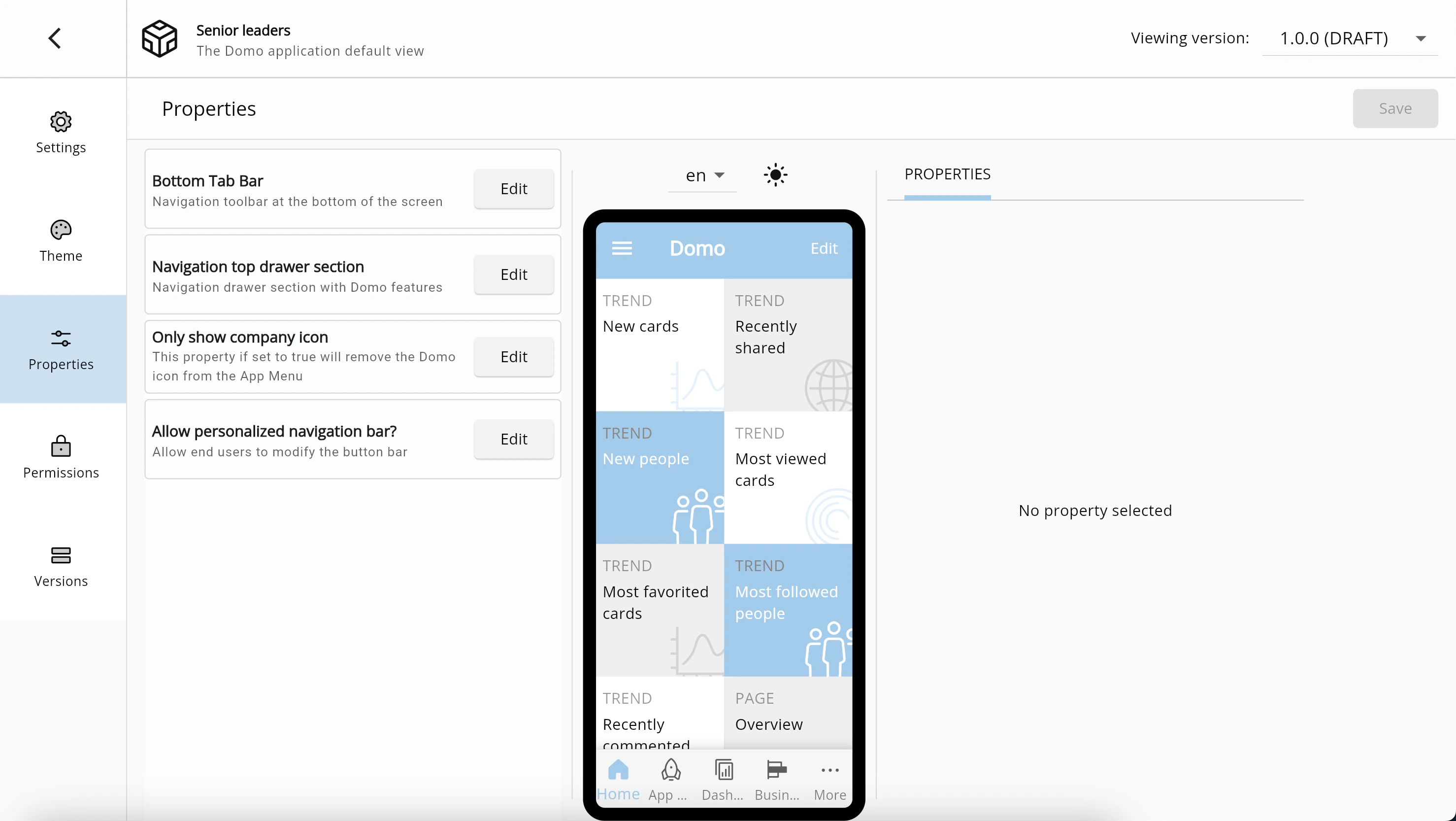
Appプロパティを管理する
管理できるプロパティは4つあります([下部のタブバー]、[ナビゲーションのトップドロワーセクション]、[会社のアイコンのみ表示]、[パーソナライズされたナビゲーションバーを許可しますか?])。いずれかのプロパティの**[編集]を選択して、[プロパティ]**タブにそのプロパティを開きます。 インタラクティブプレビューでは、使用可能な言語やダークモードなどのプロパティの設定をテストできます。 ペインの上部にある**[すべてのプロパティ]**パスを選択して、プロパティリストに戻ります。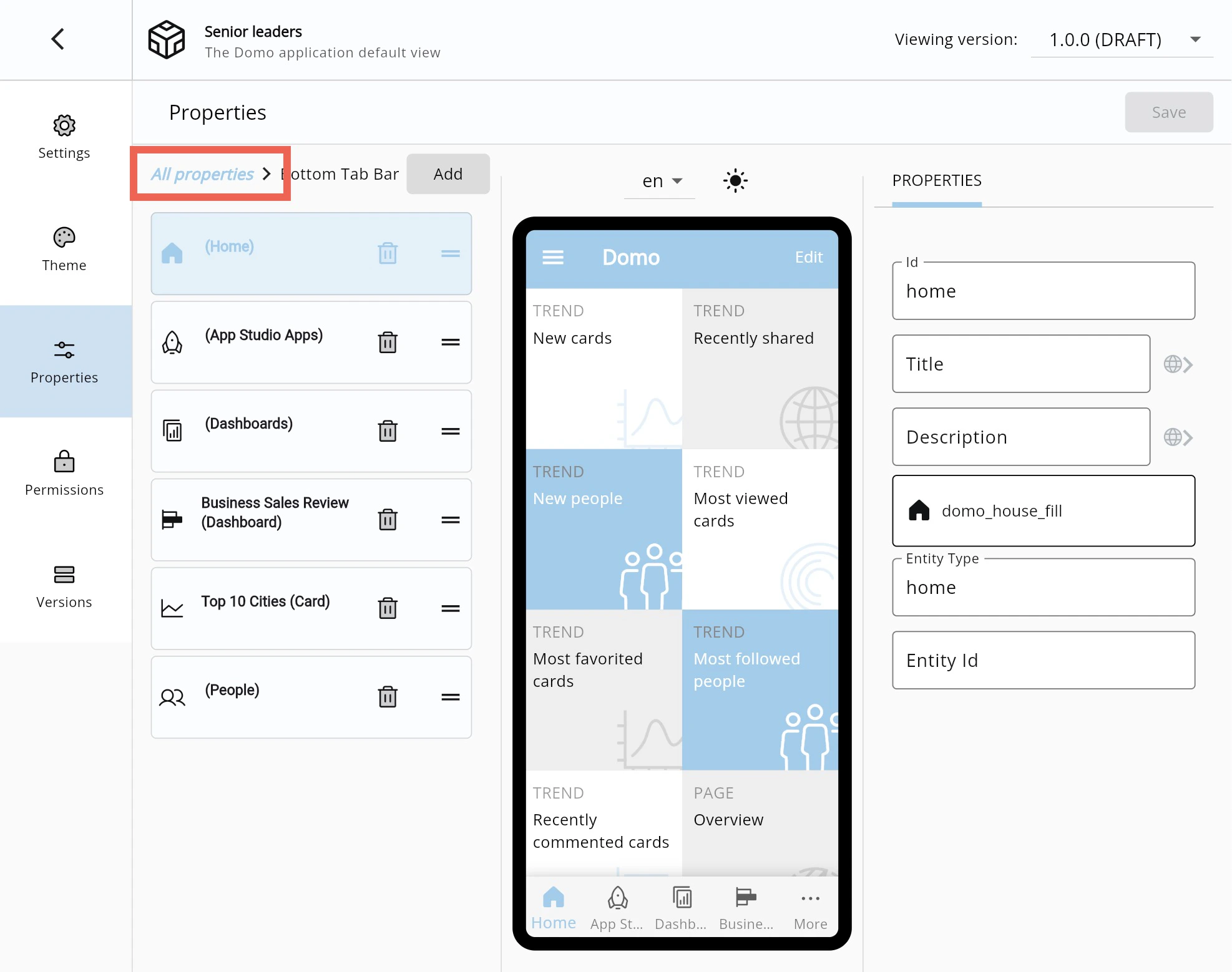
下部のタブバー(ナビゲーションツールバー)を編集する
下部のタブバー(ナビゲーションツールバー)には、4つのアイコンと**[詳細]**オプションがあります。 このプロパティの**[編集]を選択すると、下部のタブバーに現在のアイテムのリストが表示されます。アイテムを選択すると、[プロパティ]**タブで、選択したアイテムにID、タイトル、説明、アイコンなどの情報を追加できます。 リスト内のアイテムは削除したり並べ替えたりできます。 アイテムを追加するには、**[追加]**を選択して、Domoのコンテンツ(カード、App Studio App、ダッシュボード)または[承認]、[検索]などのDomoサービスを選択します。 変更後に**[保存]**を選択します。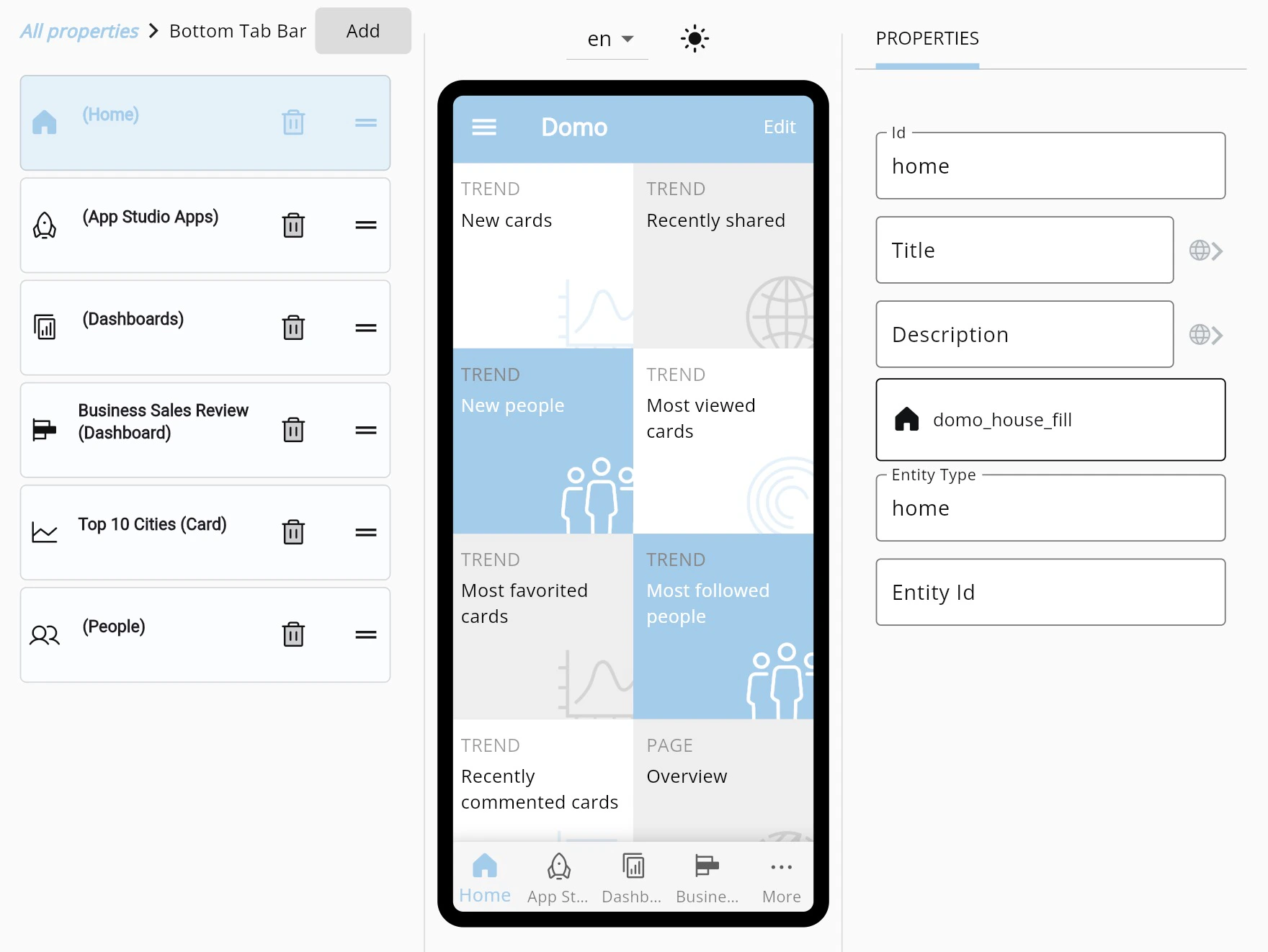
ナビゲーションのトップドロワーを編集する
ナビゲーションのトップドロワーには、必要な数のアイテムのリストが含まれています。 このプロパティの**[編集]を選択すると、ナビゲーションのトップドロワーに現在のアイテムのリストが表示されます。アイテムを選択すると、[プロパティ]**タブで、選択したアイテムにID、タイトル、説明、アイコンなどの情報を追加できます。 リスト内のアイテムは削除したり並べ替えたりできます。 アイテムを追加するには、**[追加]**を選択して、Domoのコンテンツ(カード、App Studio App、ダッシュボード)または[承認]、[検索]などのDomoサービスを選択します。 変更後に**[保存]**を選択します。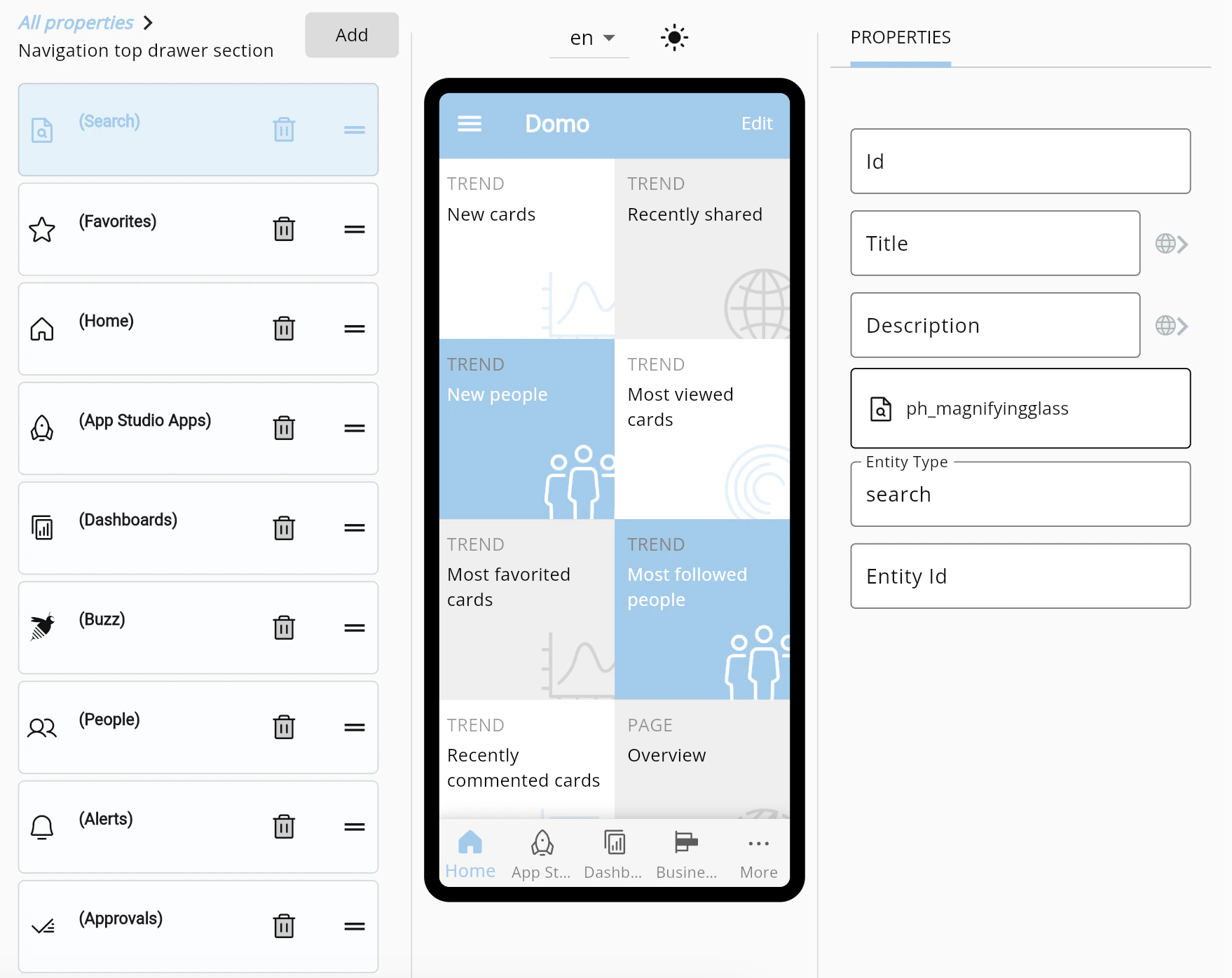
会社のアイコンのみ表示
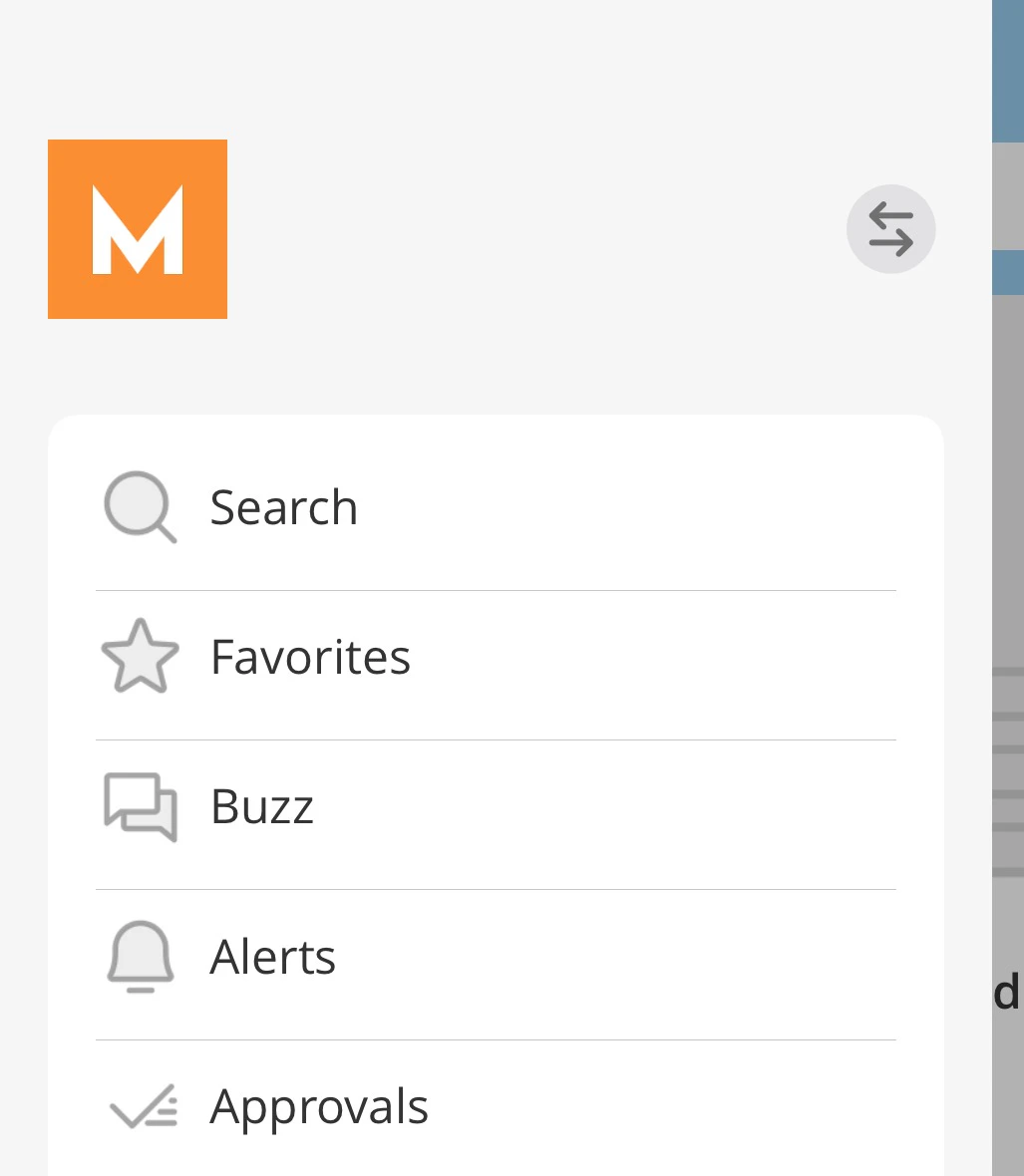
このプロパティの**[編集]を選択すると、[プロパティ]**タブにスイッチが表示されます。スイッチを有効にすると、ナビゲーションのトップドロワーからDomoアイコンが削除され、以下の画像のように自社ブランドのアイコンが維持されます。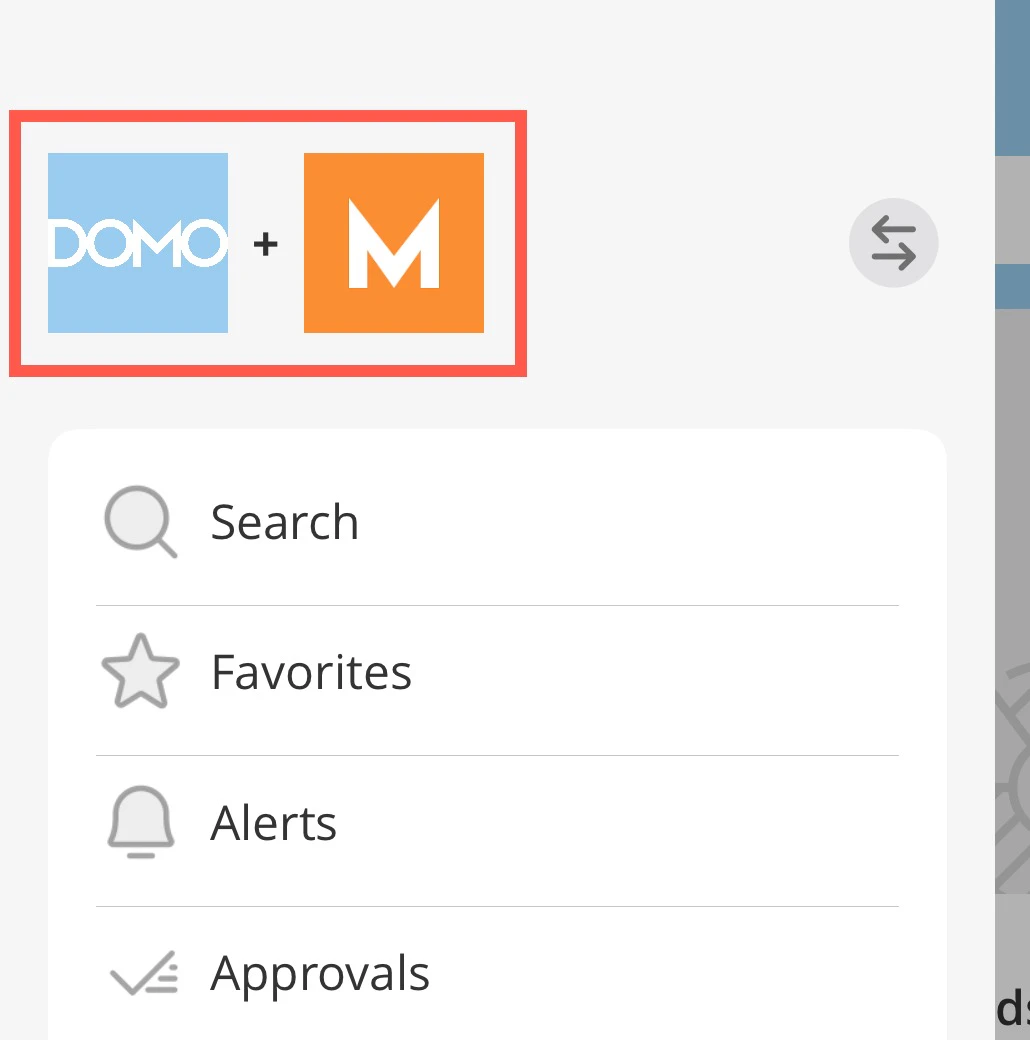
パーソナライズされたナビゲーションバーを許可しますか?
このプロパティの**[編集]を選択すると、[プロパティ]**タブにスイッチが表示されます。スイッチを有効にすると、エンドユーザーが下部のタブバー/ナビゲーションバーをパーソナライズできるようになります。 変更後に**[保存]**を選択します。設定権限を管理する
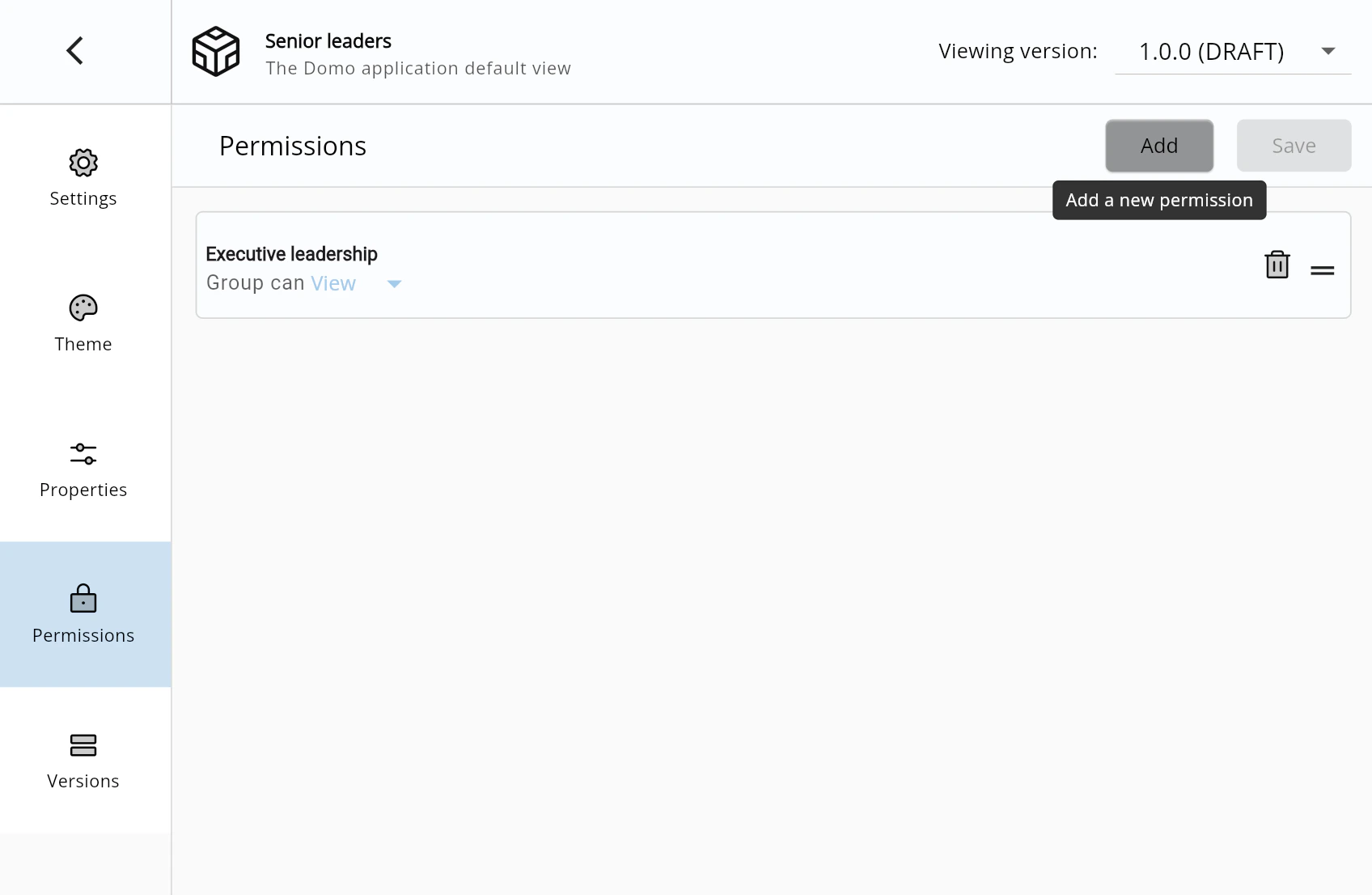
**[権限]**ペインでは、特定の設定にユーザーやグループを割り当てることができます。- モバイルAppの**[設定]**ペインにアクセスします。
- 設定を選択して、その構成の設定を表示します。
- **[権限]**ペインに移動します。
-
**[追加]**を選択して権限モーダルを開きます。
-
ユーザーまたはグループを検索、選択して権限リストに追加し、モーダルを閉じます。
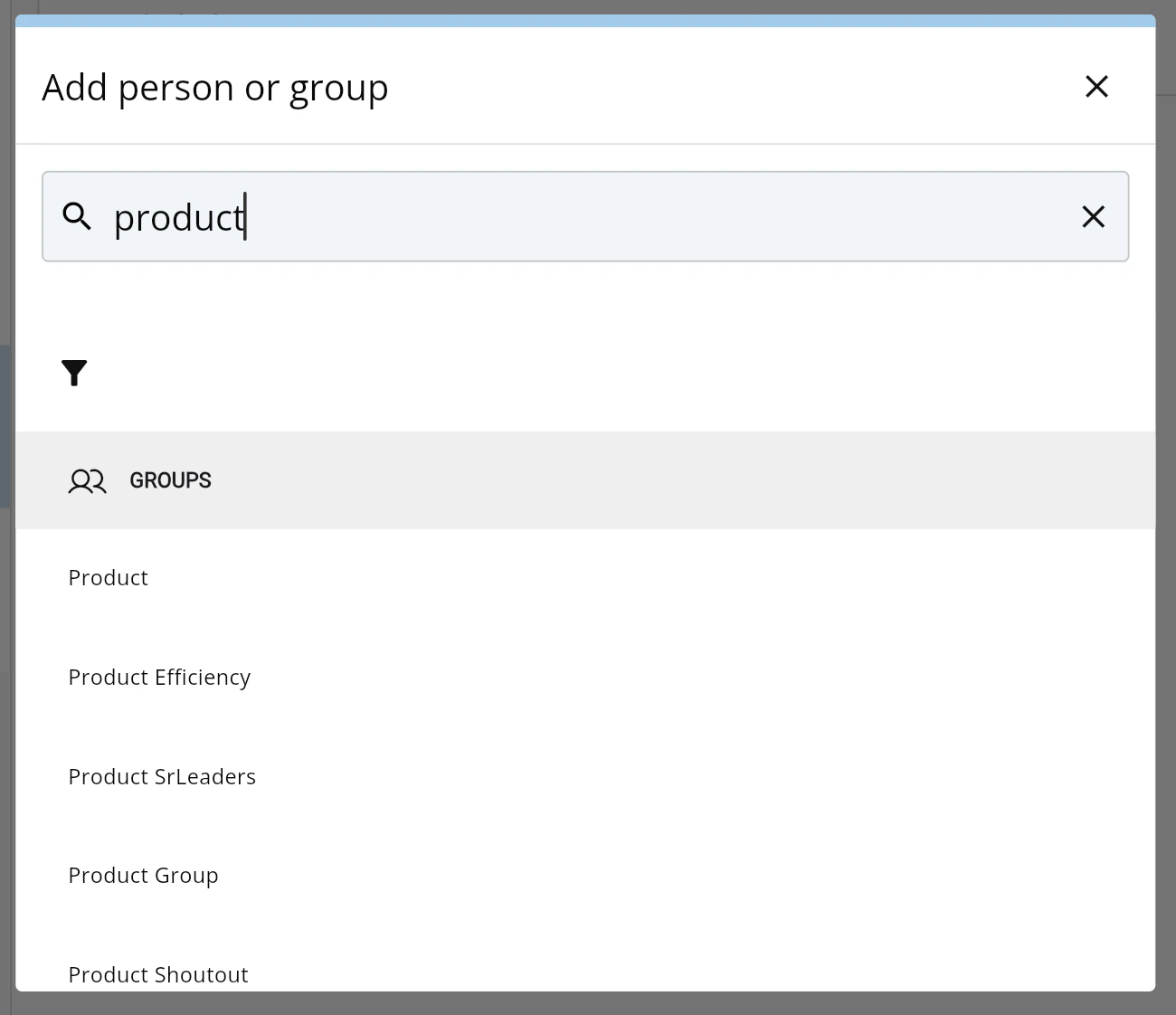
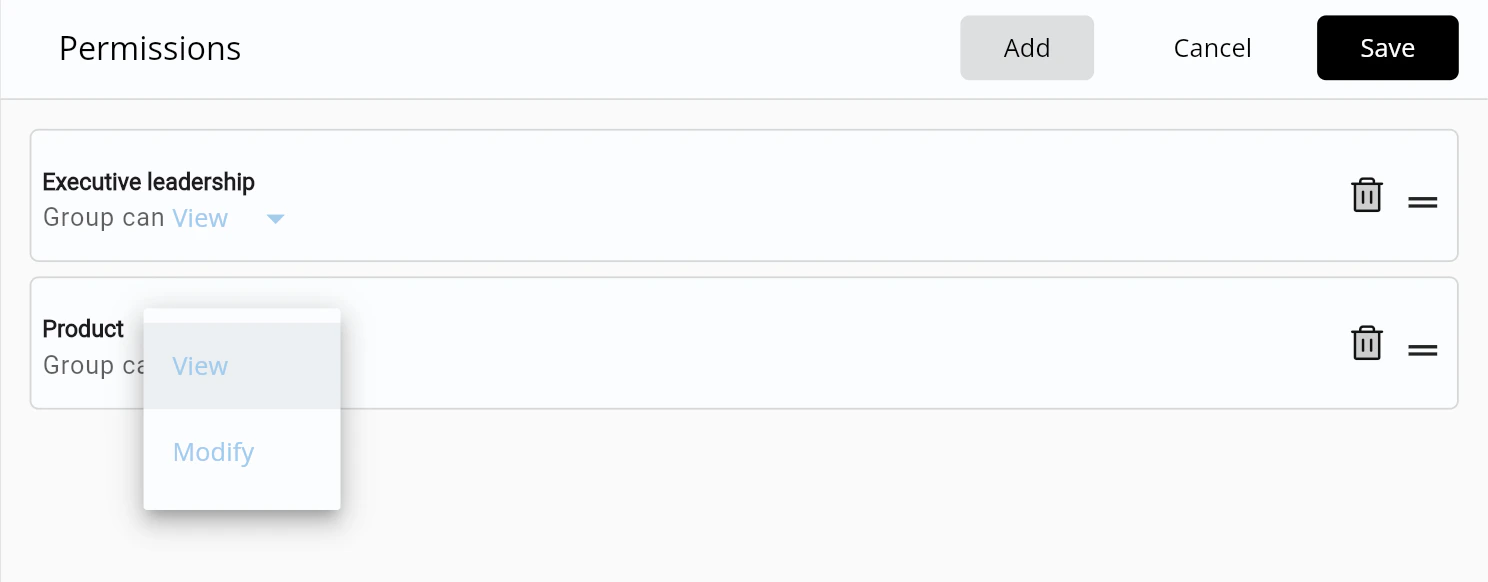
- **[権限]**ペインに戻り、ユーザーまたはグループが設定を、表示または変更できるかどうかを選択します。
**注記:**ユーザーまたはグループに設定に対する権限が与えられている場合、このような設定がDomoモバイルAppの使用時に表示されるようになります。新しい設定を表示するために、Appからサインアウトして再度ログインする必要はありません。
すべての設定バージョンを表示する
- モバイルAppの**[設定]**ペインにアクセスします。
- リストから設定を選択します。
-
**[バージョン]**ペインに移動します。
**[バージョン]**ペインには、既存の各バージョンのバージョン番号、ステータス、作成日が表示されます。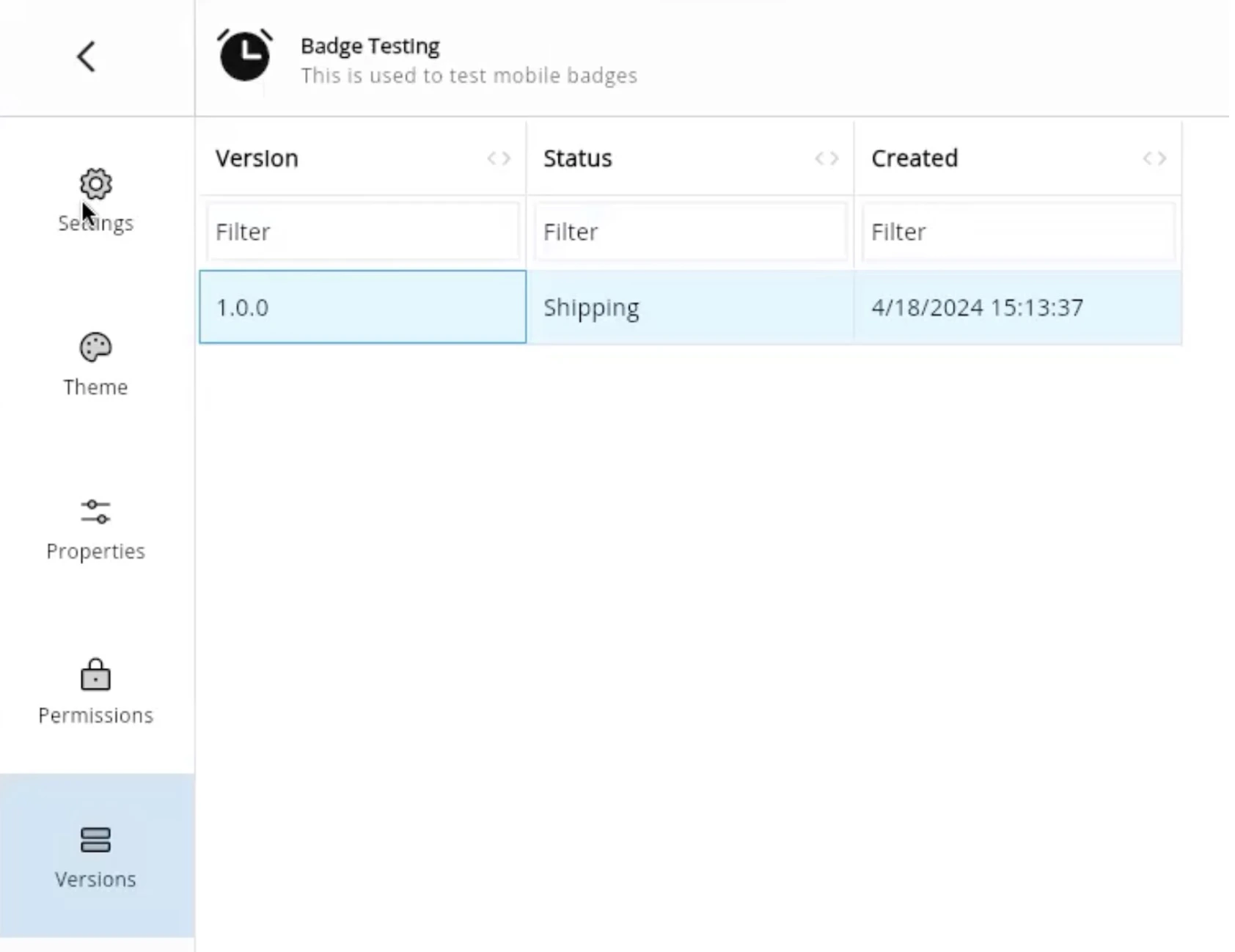
| ステータス | 説明 |
|---|---|
| 下書き | 設定バージョンを[配送]にプッシュする前に、そのバージョンに変更を加えることができます。 |
| 配送 | [配送]ステータスの設定バージョンを編集したり、[配送]ステータスのバージョンを[下書き]に戻すことはできません。変更を行うには、バージョンを複製して新しいバージョンを作成する必要があります。 |
設定履歴を表示する
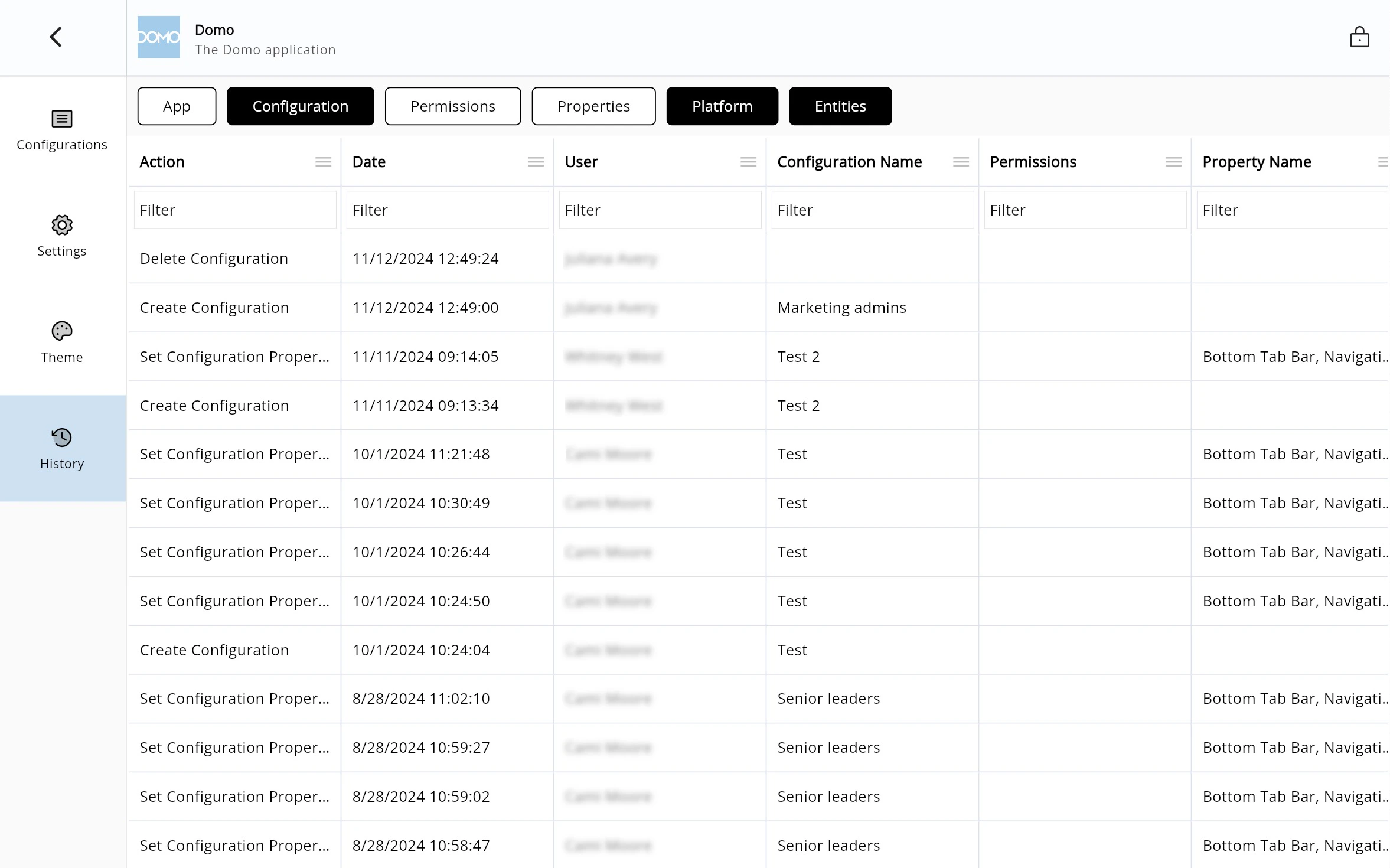
Appの設定の履歴を表示するには、以下の手順に従います。- モバイルAppの**[設定]**ペインにアクセスします。
- **[履歴]**ペインに移動します。
-
履歴データの上部にある長丸を使用して、関連データが表示されるようにリストをフィルターします。
設定にテーマを適用する
ブランドキットまたはApp Studioと同様に、作成済みのテーマパッケージを選択して、モバイルAppの設定に適用できます。- モバイルAppの**[設定]**ページにアクセスします。
-
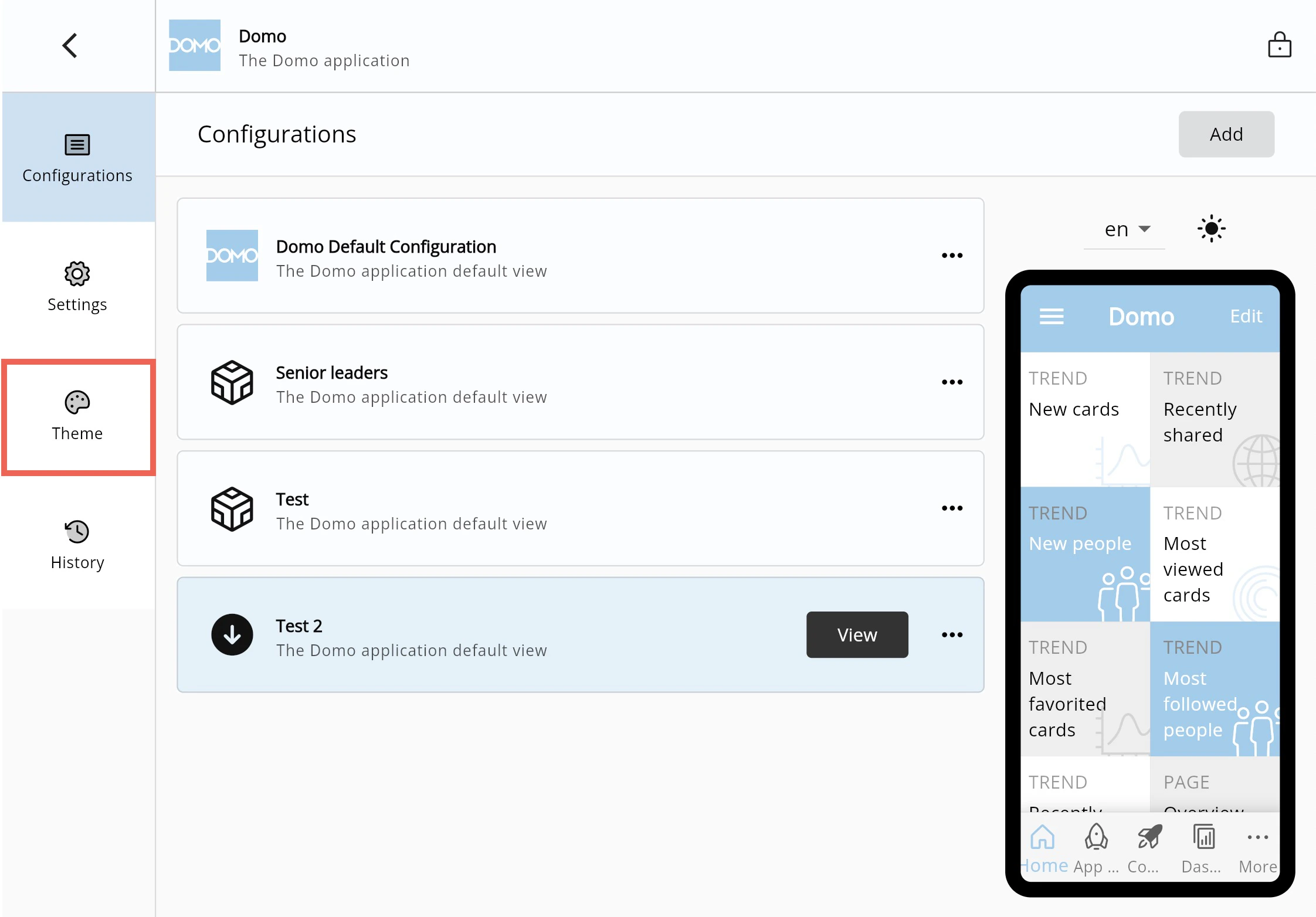
**[設定]ペインから[テーマ]**ペインに移動します。
-
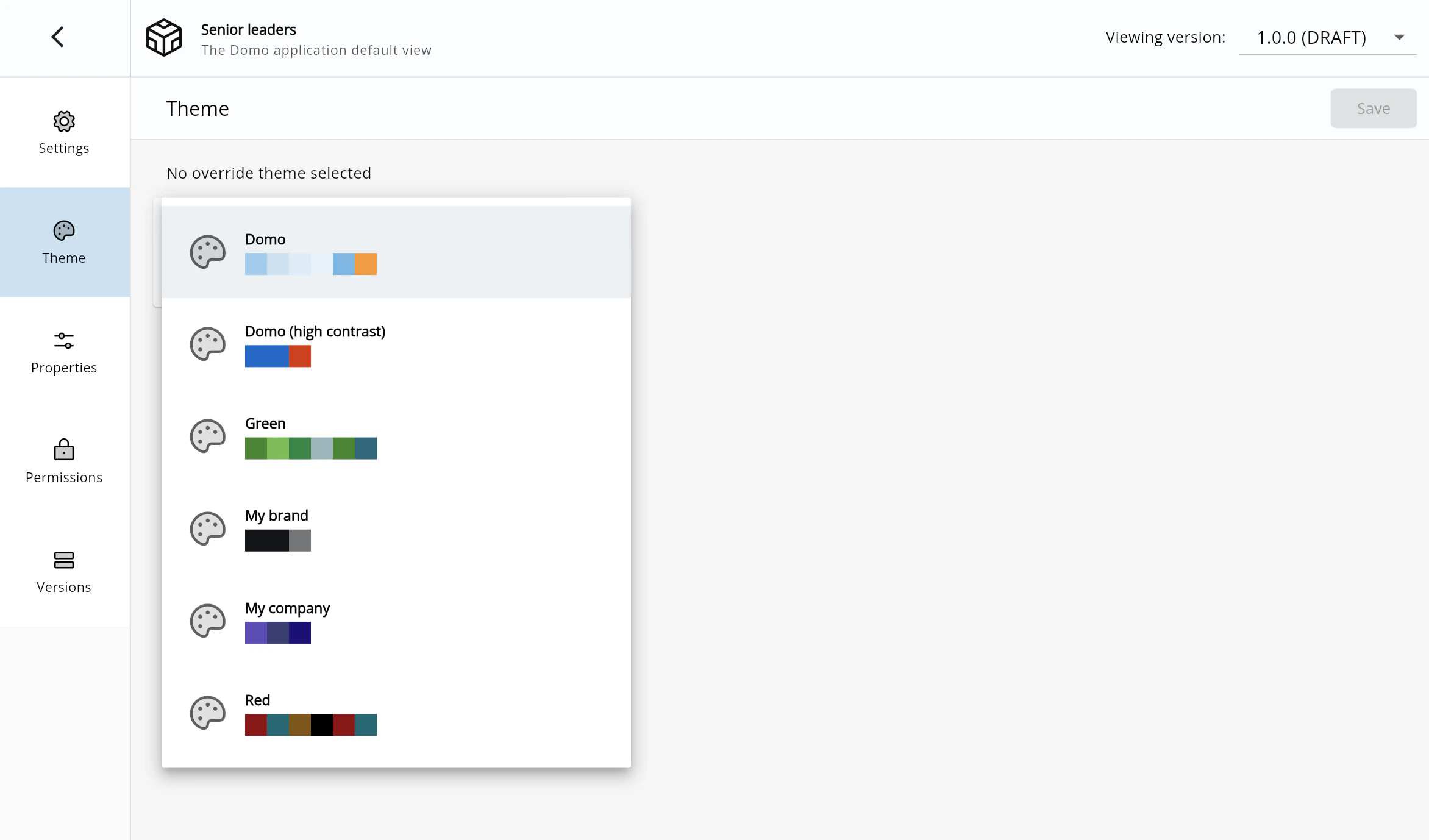
**[テーマを選択]**ドロップダウンを使用して、利用可能なテーマパッケージを選択します。
-
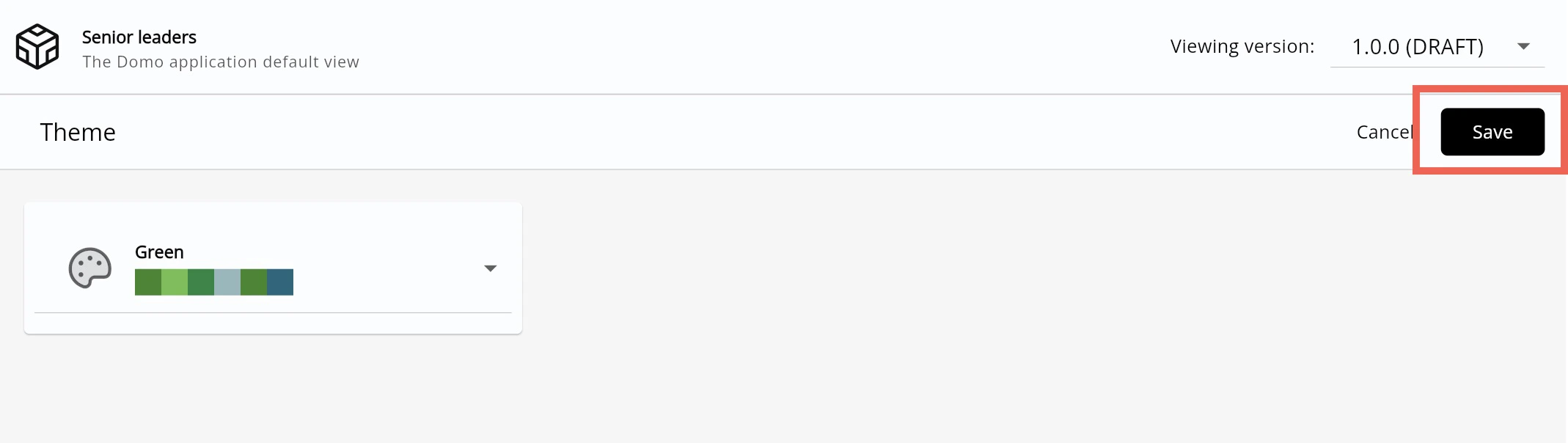
**[保存]**を選択して、選択したテーマを適用します。
設定を削除する
- モバイルAppの**[設定]**にアクセスします。
- 削除する設定を探します。
-
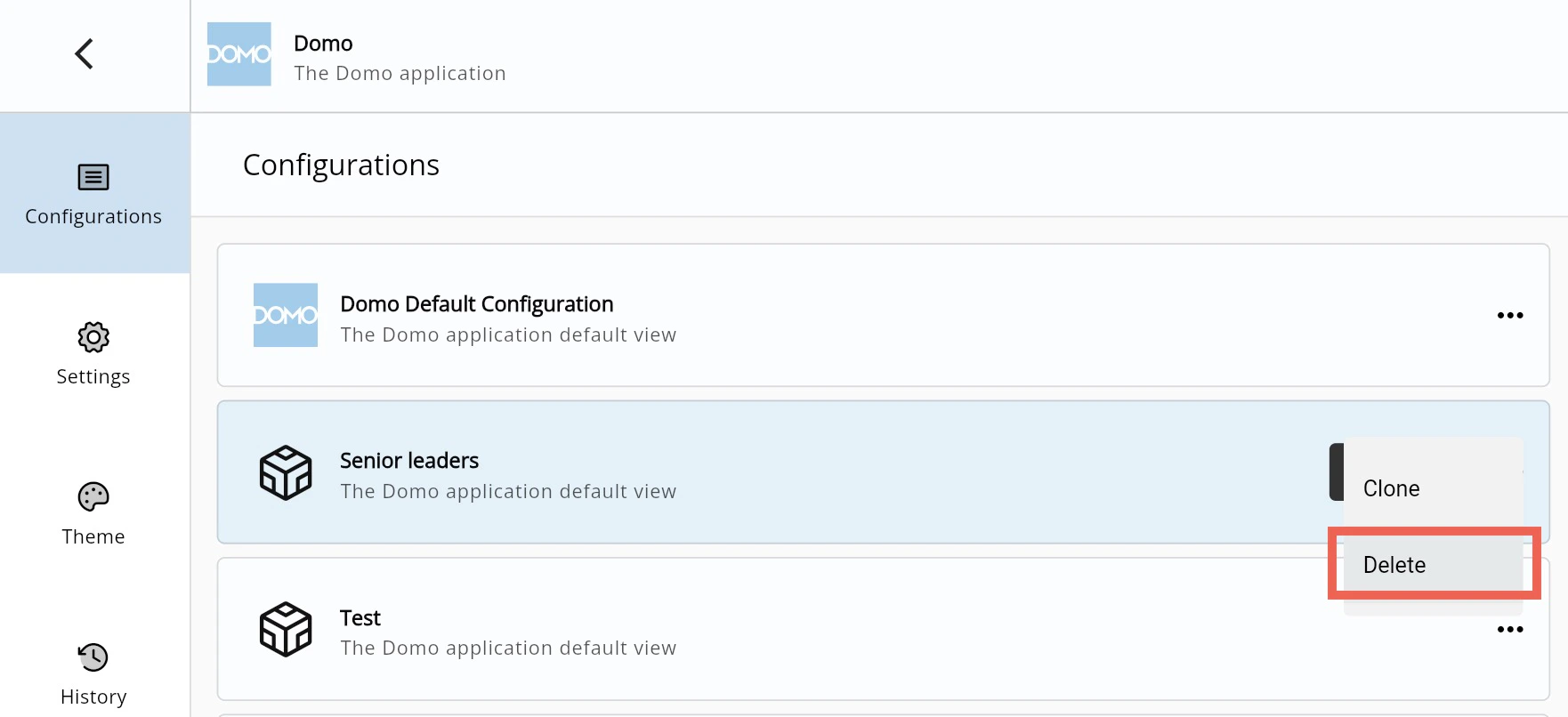
メニューを表示(横三点アイコン)>**[削除]**を選択して、設定を削除します。
モバイルAppの設定を切り替える
一度に複数のモバイルAppの設定に対する権限を持っている場合は、モバイルAppで設定を切り替えることができます。- モバイルAppを開きます。
-
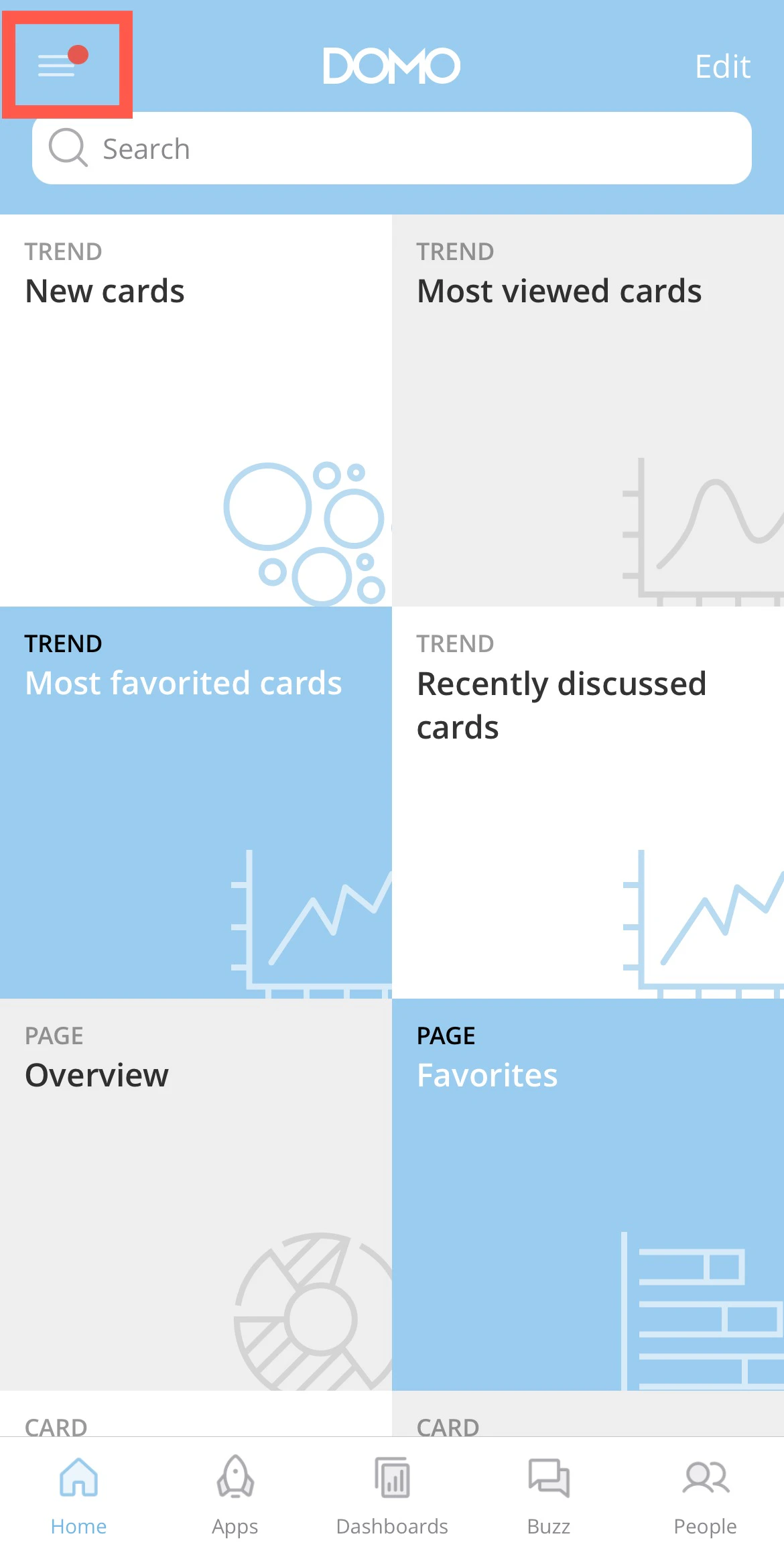
詳細(三本線アイコン)を選択します。
-
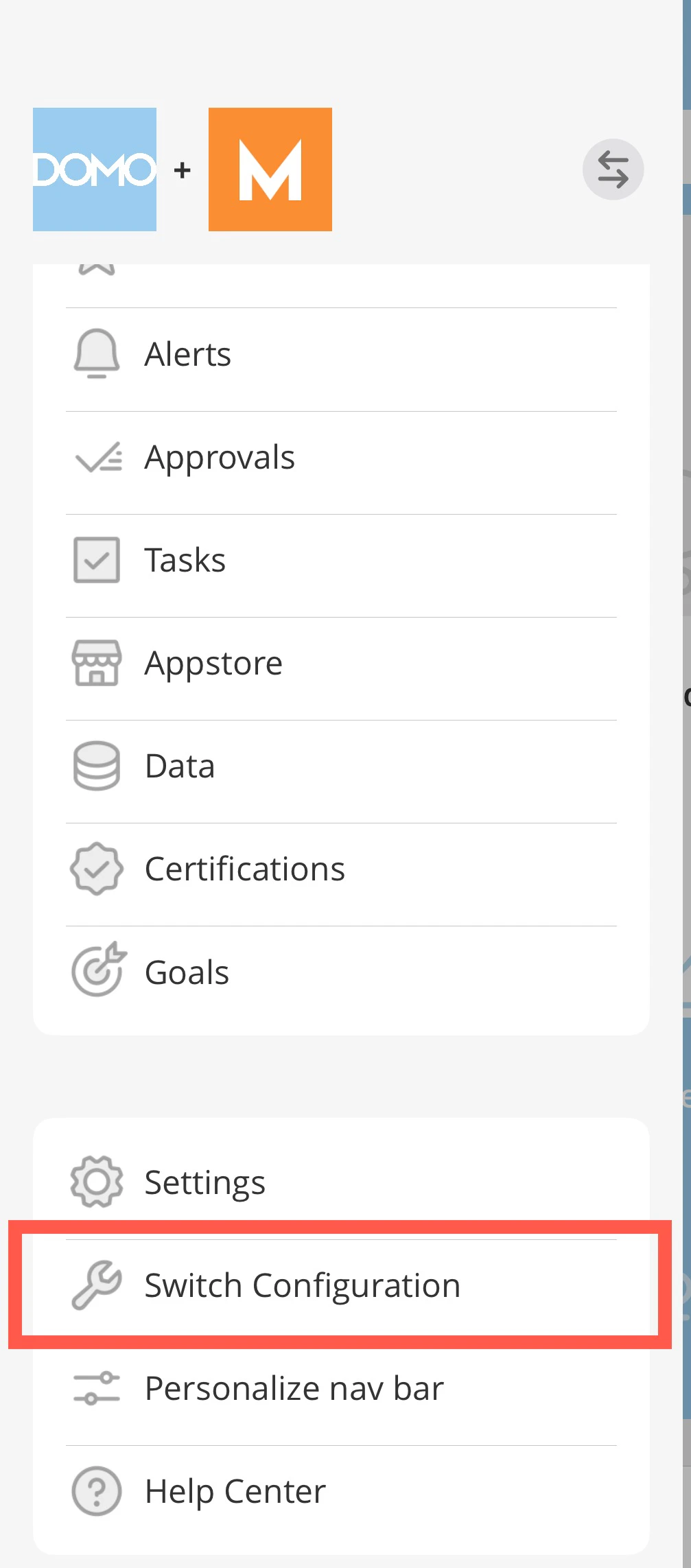
下までしばらくスクロールして、**[設定を切り替える]**を選択します。
-
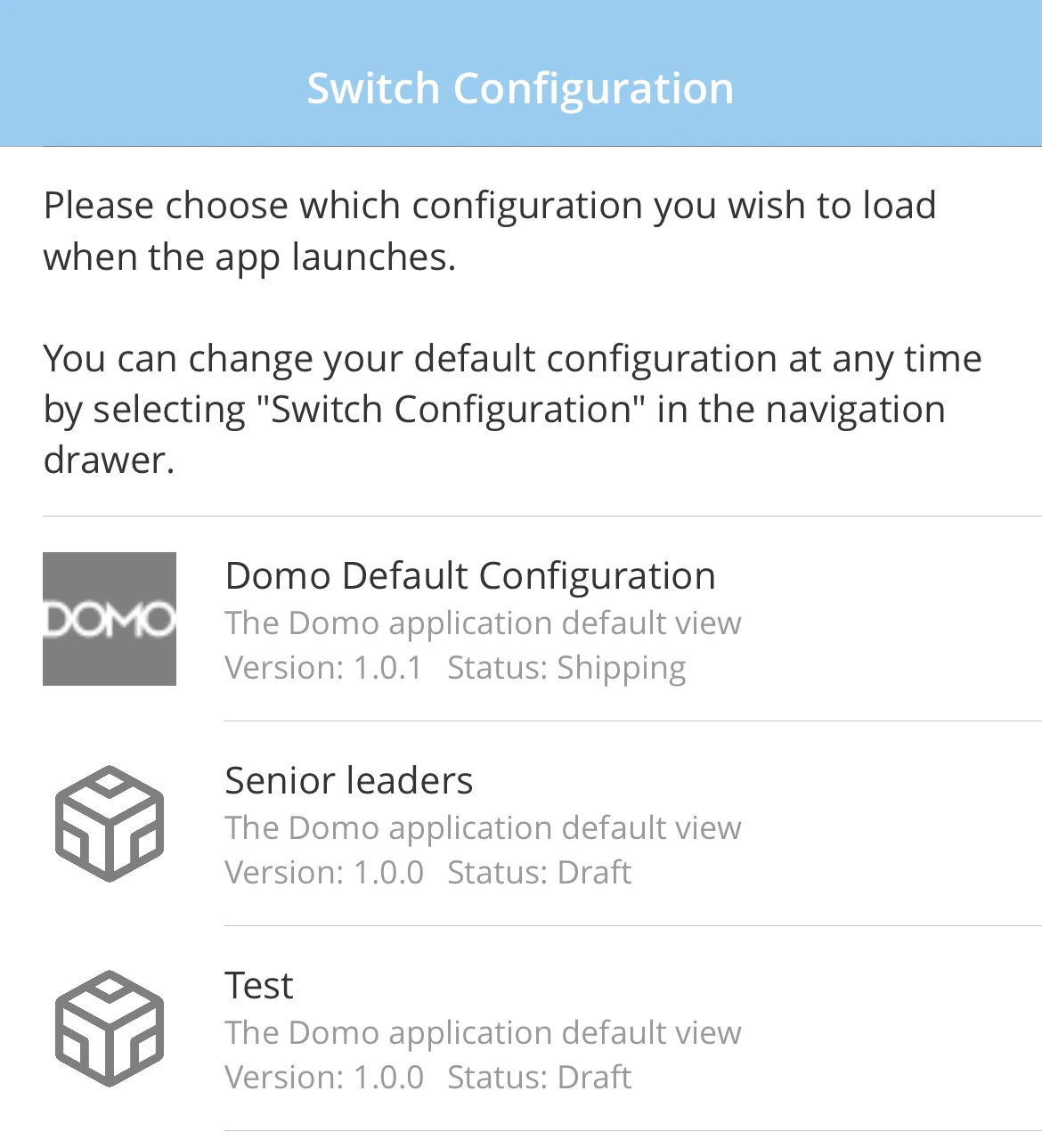
使用する設定を選択します。
ナビゲーションをパーソナライズする
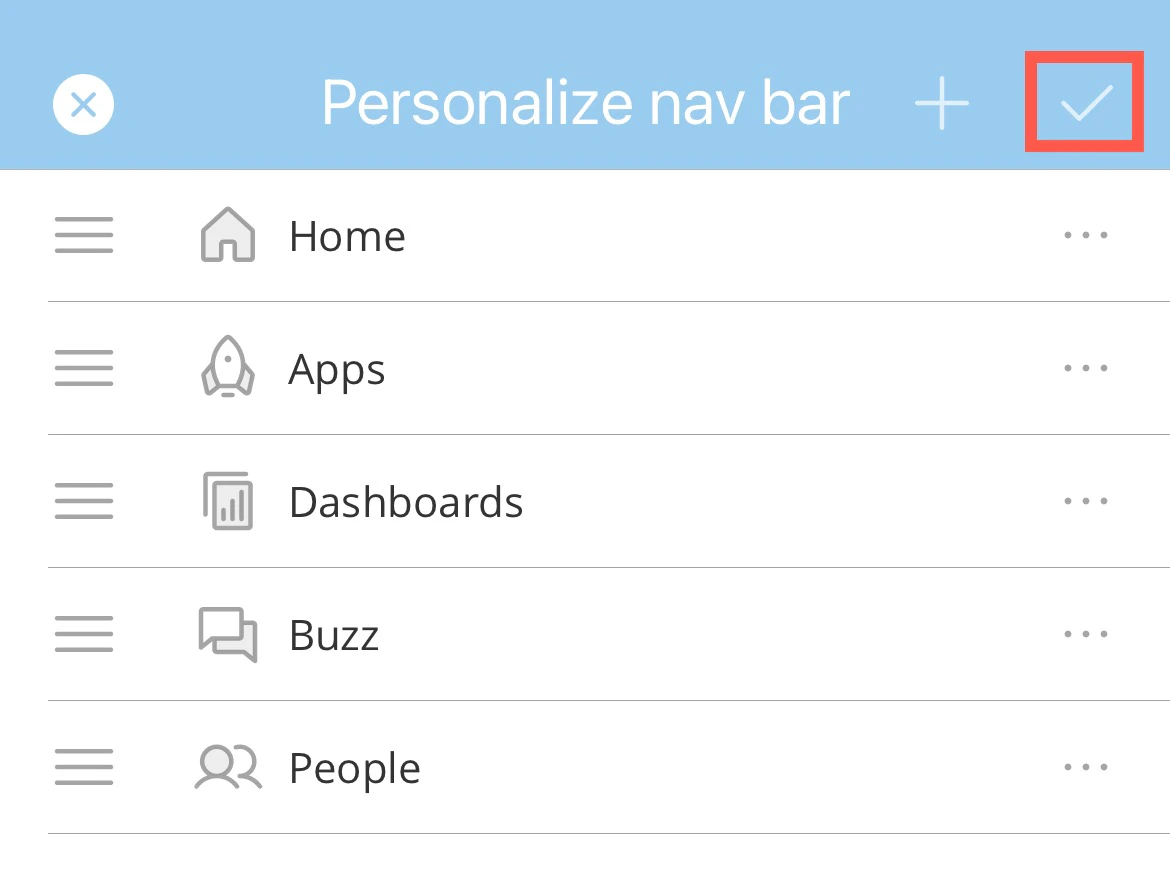
組織でモバイル設定を使用しているかどうかにかかわらず、すべてのユーザーが自分のモバイルAppでナビゲーションをパーソナライズできます。以下の手順に従います。-
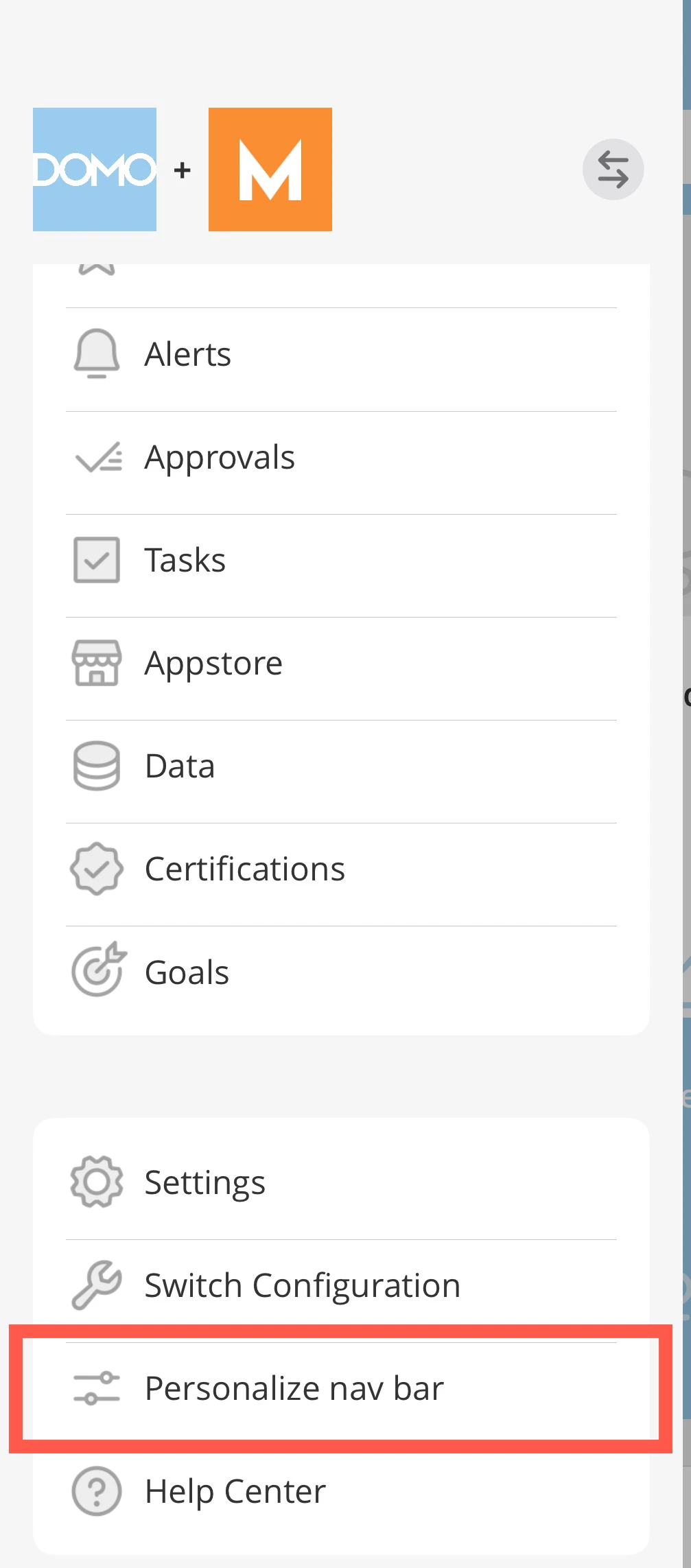
DomoモバイルAppで詳細(三本線アイコン)を選択します。
-
**[ナビゲーションバーをパーソナライズする]**を選択します。
-
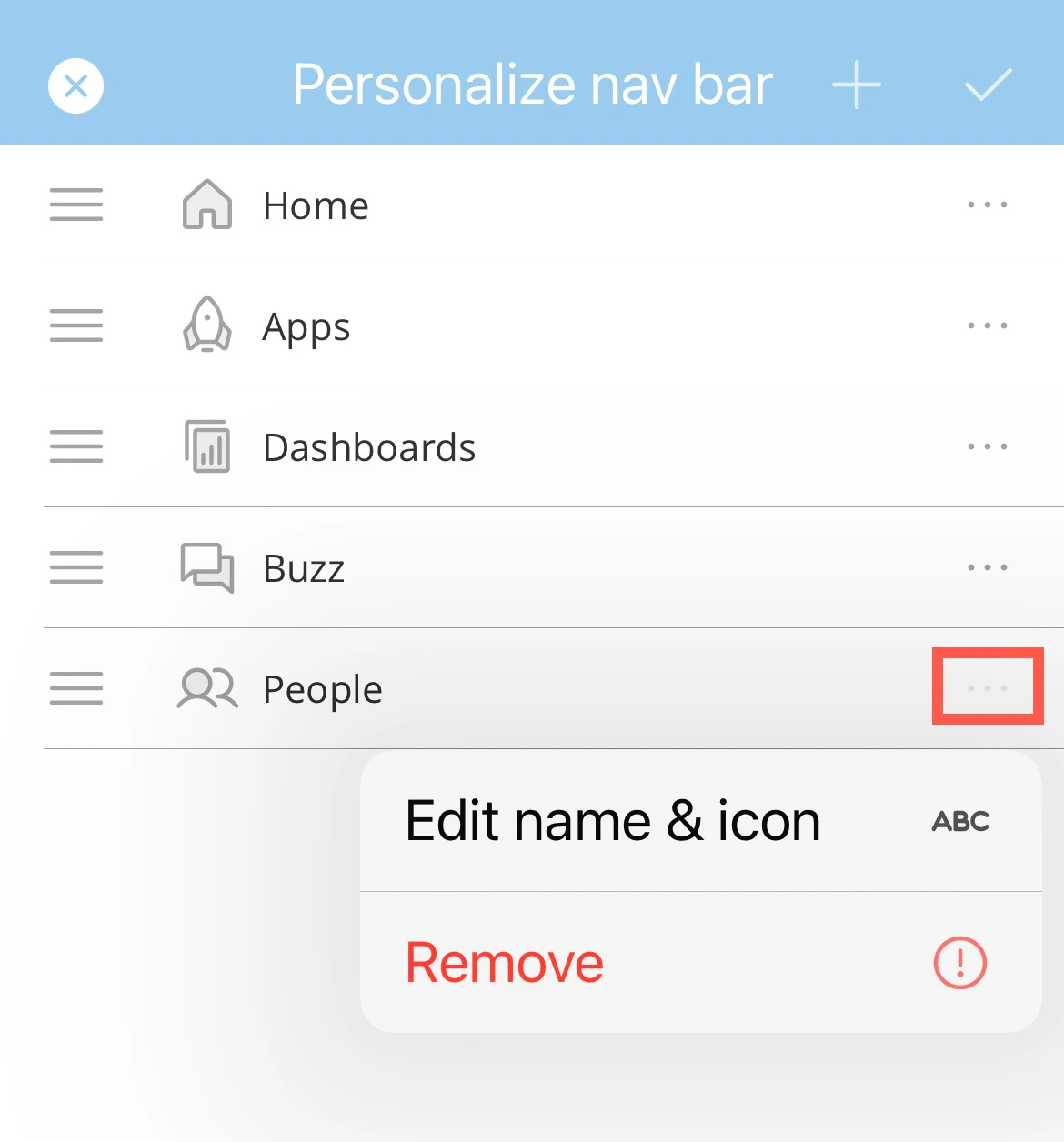
パーソナライゼーション画面から現在のナビゲーションアイテムの詳細(横三点アイコン)を選択して、名前とアイコンを編集したり、ナビゲーションから削除したりできます。
-
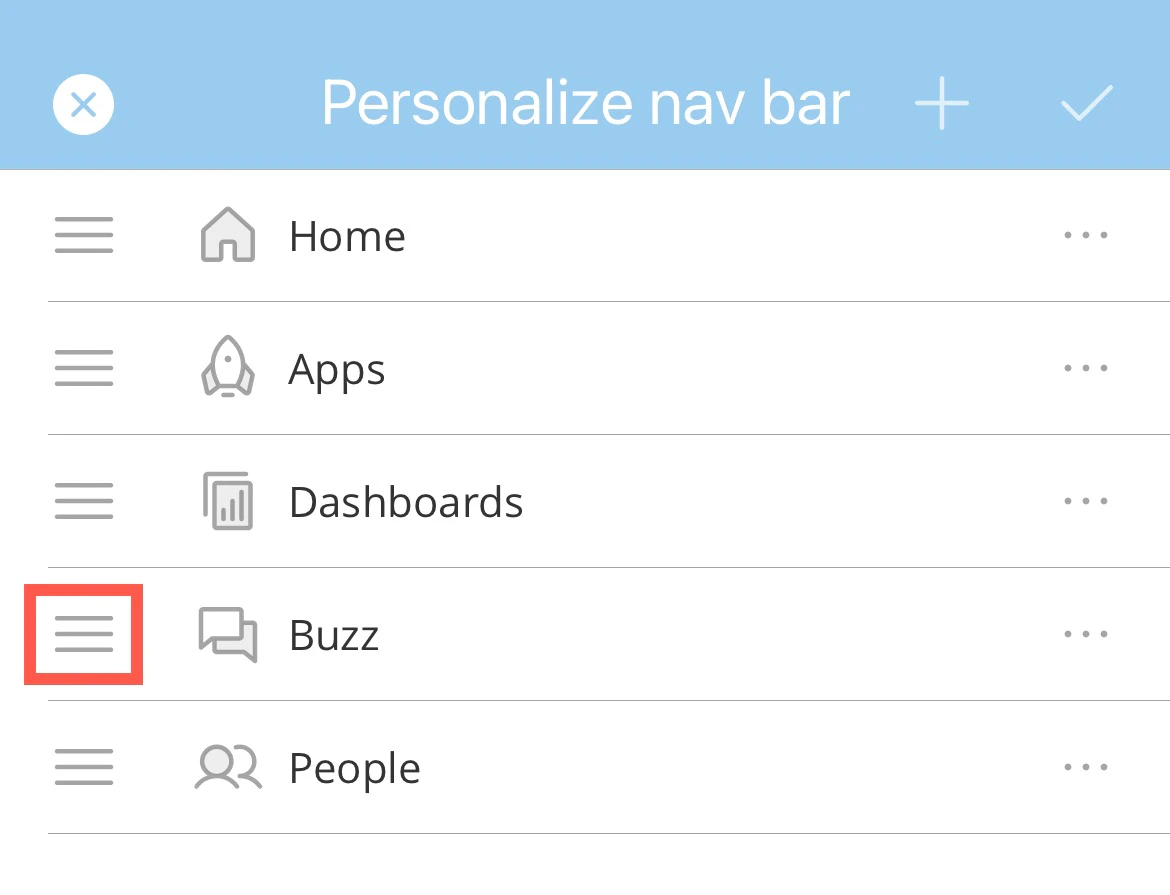
ナビゲーション内のアイテムをドラッグしたり並べ替えたりするには、ハンドル(三本線アイコン)を使用します。
-
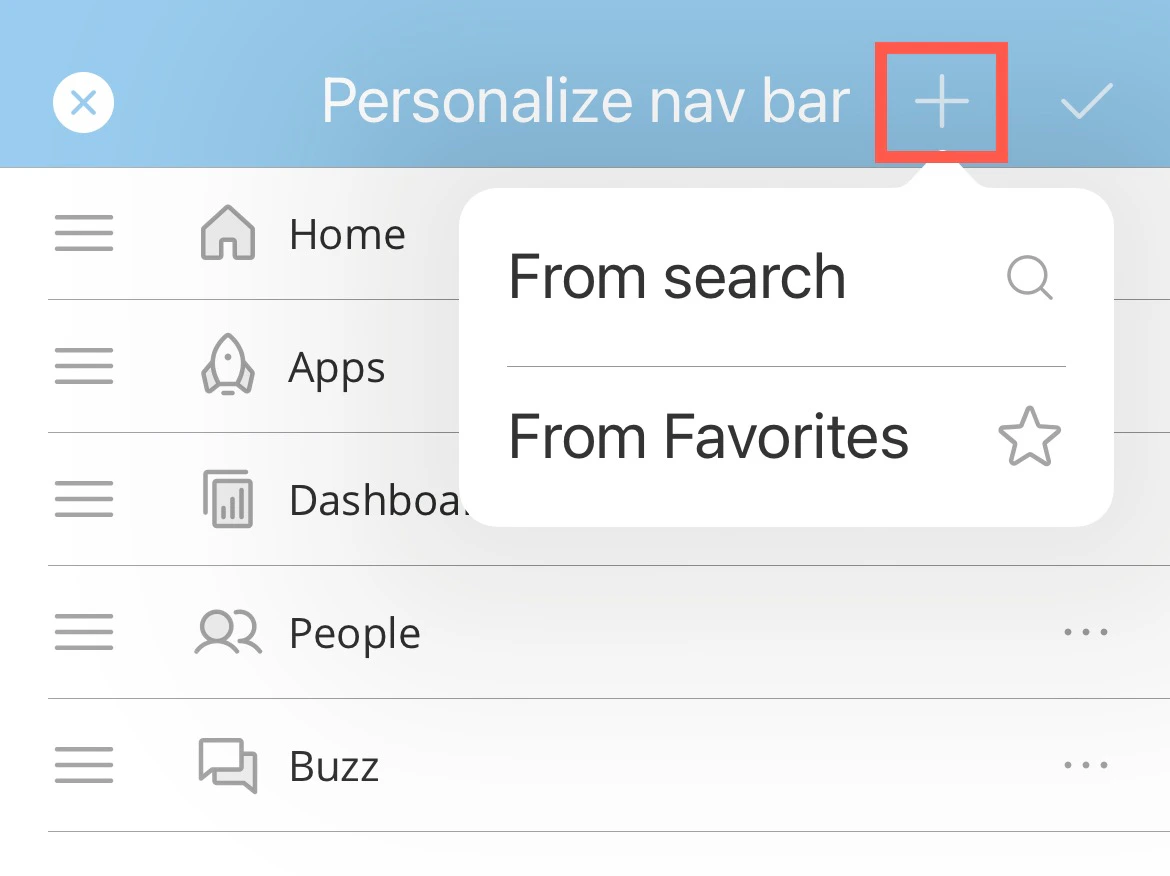
追加(プラスアイコン)を選択して、検索または保存したお気に入りを使用してナビゲーションにアイテムを追加します。
-
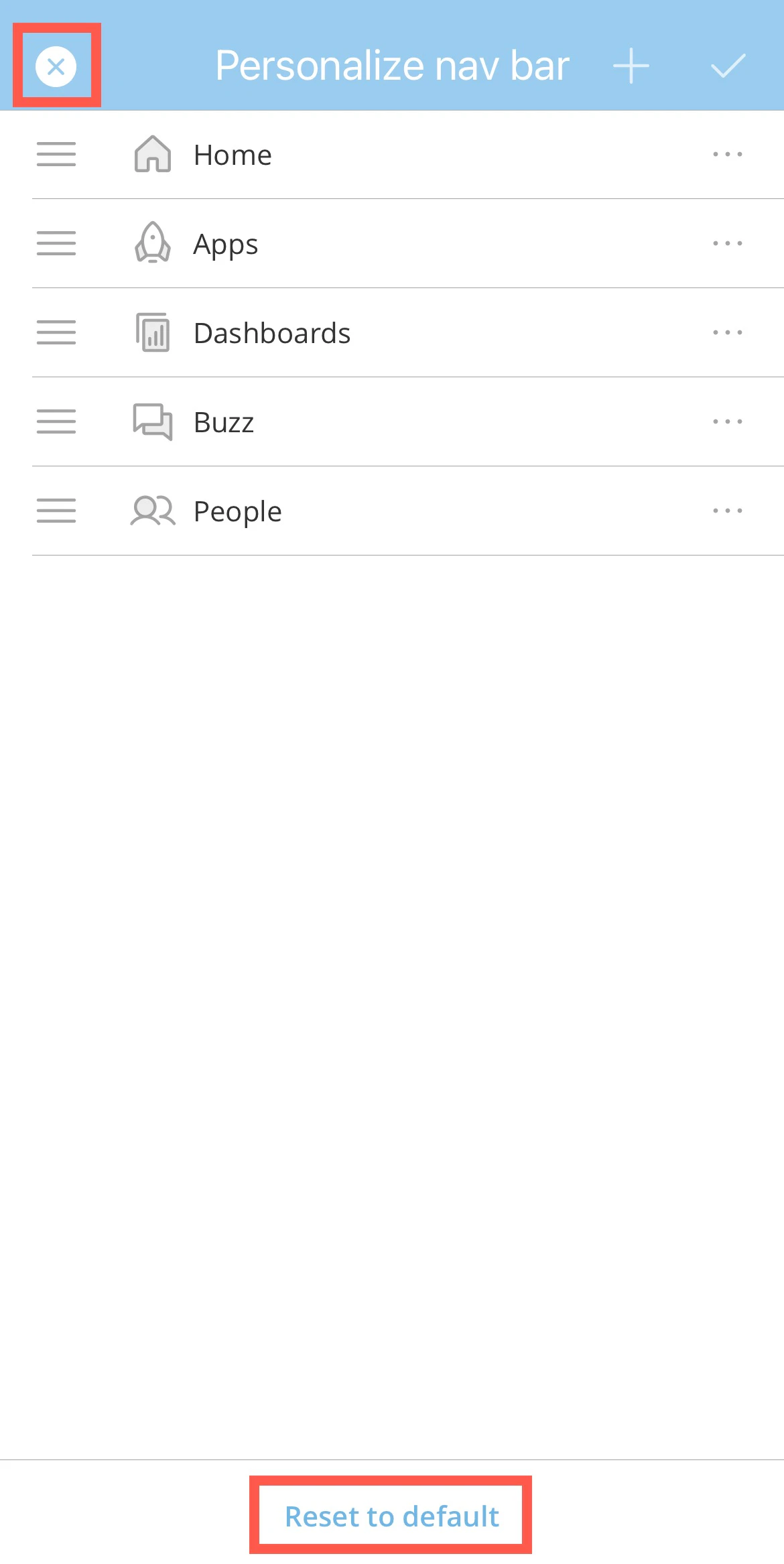
(オプション)閉じる([x]アイコン)を選択するか、**[デフォルトにリセット]**を選択して変更を破棄します。
-
終了したら、保存(チェックマークアイコン)を選択して、個人のAppに変更を適用します。
よくある質問
モバイル設定用のカスタムテーマを作成できますか?
モバイル設定用のカスタムテーマを作成できますか?
現在サポートされていません。自社ブランドのDomoモバイルテーマを作成するには、DomoアカウントチームまたはDomoサポート  にお問い合わせください。
にお問い合わせください。設定から削除できないナビゲーション要素(ホームなど)はありますか。
設定から削除できないナビゲーション要素(ホームなど)はありますか。
いいえ。ホーム画面を含むすべてのナビゲーション要素がパーソナライズ可能です。
追加した設定を表示できない場合はどうすればよいですか?
追加した設定を表示できない場合はどうすればよいですか?
DomoモバイルAppを閉じて再起動すると、新しい設定が表示されます。
デフォルトのDomo Appは編集または削除できますか?
デフォルトのDomo Appは編集または削除できますか?
いいえ。デフォルトのDomo Appの設定を編集または削除することはできません。